


تصفّح الأقسام
الردود الجاهزة
اكتب الجواب مرة واحدة، واستدعِه في أي محادثة بكتابة / ثم الاختصار.
في هذا المقال
الرد الجاهز نص محفوظ تستدعيه بكتابة / ثم اختصاره. يوفّر الوقت، والأهم أنه يجعل جواب فريقك عن السؤال نفسه جواباً واحداً، أياً كان الموظف الذي يرد.
ما يستحق أن يكون رداً جاهزاً
- سياسة الاستبدال والاسترجاع.
- مدة الشحن لكل مدينة.
- طرق الدفع المتاحة.
- أوقات العمل وطريقة الوصول إليكم.
القاعدة العملية: أي سؤال أجبت عنه ثلاث مرات في أسبوع يستحق أن يصبح رداً جاهزاً.
أضف رداً جاهزاً
- افتح الإعدادات ثم الردود الجاهزة.
- اضغط إضافة رد جاهز.
- في كود مختصر (1) اكتب كلمة قصيرة تتذكرها، مثل
شحنأواسترجاع. - في رسالة (2) اكتب نص الرد كما سيصل إلى العميل.
- اضغط إرسال (3) لحفظه.
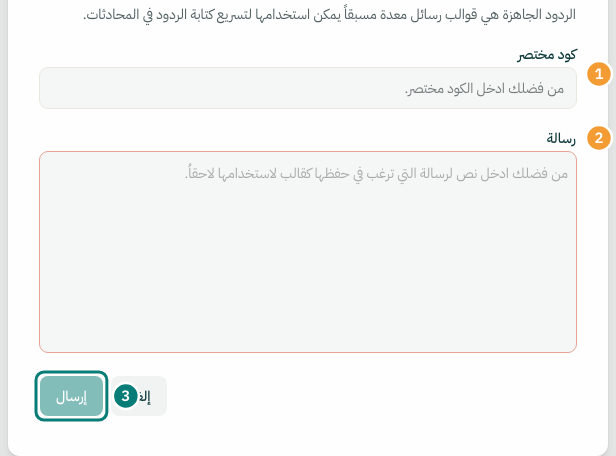
الردود الجاهزة مشتركة بين كل فريقك، فما يحفظه موظف يستطيع غيره استخدامه.
وإن كتبت رداً جيداً في محادثة وأردت حفظه، افتح قائمة الرسالة واختر إضافة إلى الردود الجاهزة، فيُفتح النموذج والنص فيه.
استخدم الرد في المحادثة
- في مربع الكتابة، وأنت على إضافة رد، اكتب
/ثم أول حروف الاختصار أو كلمة من النص. - تظهر قائمة بالردود المطابقة (1). اختر الرد بالأسهم ثم Enter، أو اضغط عليه.
- يُدرج النص في المربع. عدّله إن أردت، ثم أرسله.
ملاحظة: القائمة لا تظهر في وضع إضافة ملاحظة خاصة، لأن الردود الجاهزة موجّهة إلى العميل.
اجعل الرد شخصياً
يمكنك أن تضع في نص الرد متغيرات تُستبدل عند الإرسال، مثل:
{{contact.first_name}}: الاسم الأول للعميل.{{agent.first_name}}: اسمك الأول، أو اسم الموظف الذي يرسل.
مثال: «أهلاً {{contact.first_name}}، معك {{agent.first_name}} من فريق المتجر. يصل الطلب خلال يومين إلى ثلاثة أيام عمل.»
تعديل الرد أو حذفه
في الإعدادات ثم الردود الجاهزة ابحث عن الرد من خانة البحث، ثم اضغط تعديل لتغييره ثم حفظ، أو حذف لحذفه.
ولتنفيذ أكثر من خطوة بضغطة واحدة، مثل إرسال رد ووضع وسم وإغلاق المحادثة، اقرأ الإجراءات المجمّعة.
شكراً لملاحظتك ✓
وصلتنا ملاحظتك، وسنراجع المقال على ضوئها.