


تصفّح الأقسام
الرد الآلي
ابنِ رداً آلياً بالقوائم والأزرار يرحّب بالعميل ويفرز طلبه ويجمع بياناته، ثم يسلّمه للفريق المناسب.
في هذا المقال
الرد الآلي مسار من خطوات يمر بها العميل قبل أن يصل إلى موظف: رسالة ترحيب، ثم قائمة «كيف نساعدك؟» بأزرار، ثم سؤال عن رقم الطلب، ثم تسليم المحادثة للفريق المختص. يخدم العميل في أي ساعة، ويصل الموظف وقد عرف المطلوب.
قبل أن تبدأ
- الرد الآلي ضمن باقتي نمو وأعمال، وضمن حزمة «الرد الآلي والأتمتة». إن لم تجده في القائمة الجانبية فباقتك لا تشمله.
- إنشاء المسارات وتعديلها للمدير.
ابدأ مساراً
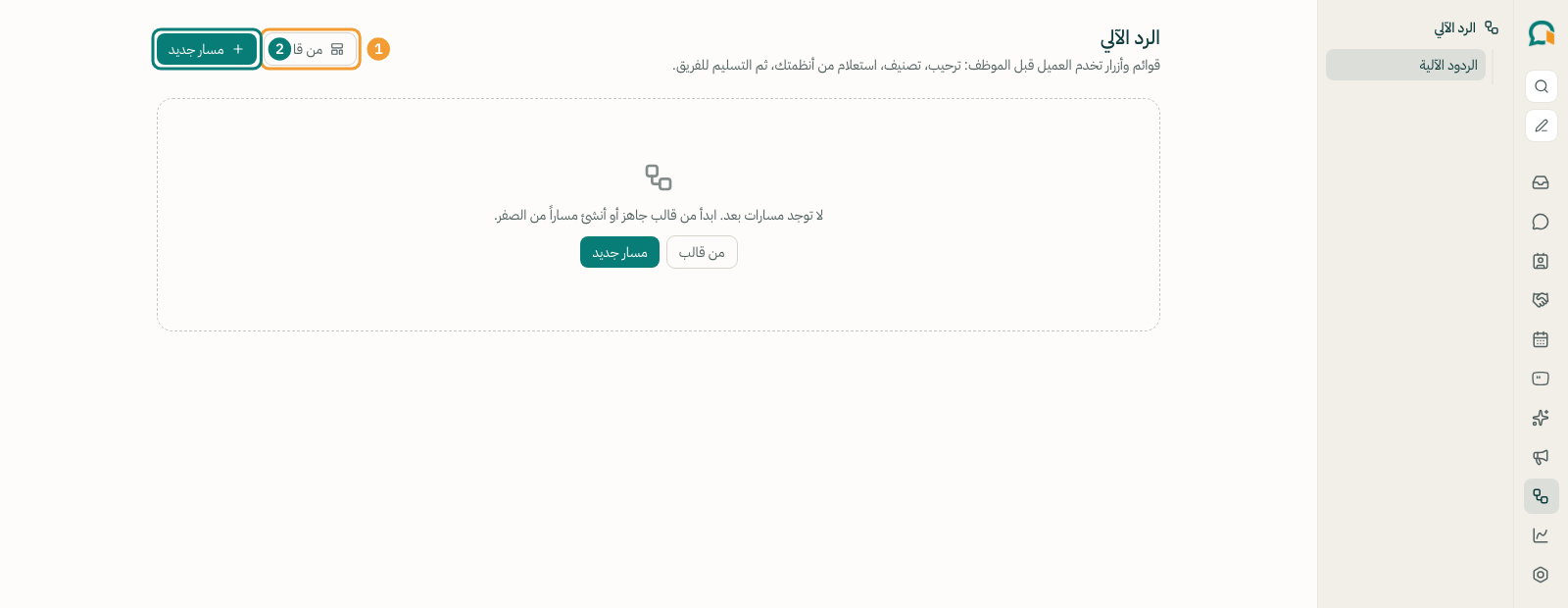
- في القائمة الجانبية افتح الرد الآلي ثم الردود الآلية.
- اختر طريقة البدء:
- من قالب (1): تفتح صفحة قوالب الرد الآلي، مرتبة في محادثة جديدة ومبيعات ودعم. اضغط استخدام القالب فتُنشأ مسودة تعدّل نصوصها.
- مسار جديد (2): تبدأ من الصفر.
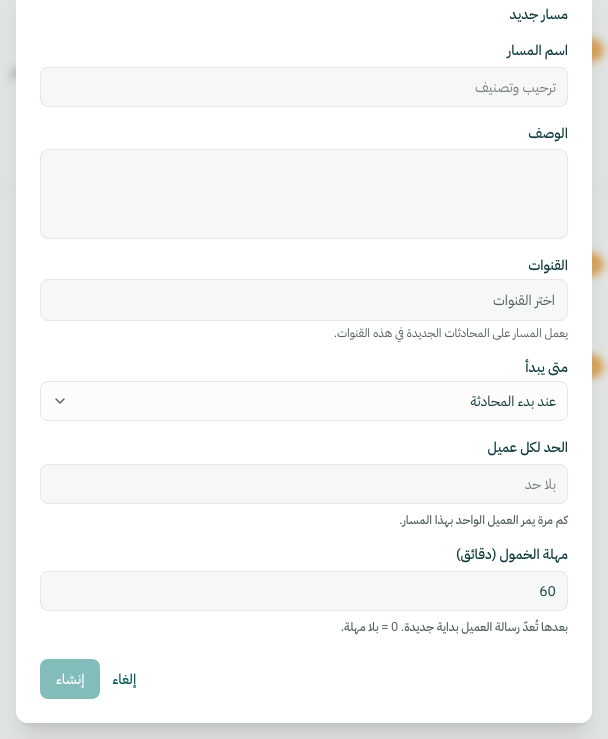
اضبط إعدادات المسار
- اكتب اسم المسار (1)، مثل «ترحيب وتصنيف»، والوصف إن أردت.
- في القنوات (2) اختر القنوات التي يعمل فيها المسار، مثل واتساب المتجر.
- في متى يبدأ (3) اختر:
- عند بدء المحادثة: مع كل محادثة جديدة في هذه القنوات.
- عند كلمة مفتاحية: حين يكتب العميل إحدى الكلمات المفتاحية، مثل «قائمة» أو «مساعدة».
- في الحد لكل عميل حدّد كم مرة يمر العميل بالمسار، أو اترك بلا حد.
- في مهلة الخمول (دقائق) حدّد متى تُعدّ رسالة العميل بداية جديدة.
- اضغط إنشاء (4). يفتح المحرر.
أضف الخطوات
يبدأ المسار من خطوة البداية. اضغط إضافة خطوة (1) تحت أي خطوة واختر نوعها:
- رسائل: رسالة ترسل نصاً وتكمل، وقائمة بأزرار يختار منها العميل (حتى 3 خيارات تظهر أزراراً في واتساب، وحتى 10 قائمةً)، وسؤال يحفظ الإجابة في متغيّر.
- منطق: شرط يتفرّع حسب قيمة، واستعلام من نظام يستدعي رابطاً من أنظمتك ويحفظ الرد.
- إجراءات: وسم يضيف وسماً للمحادثة، وخاصية تكتب في سمة جهة الاتصال، وحجز موعد يعرض الأيام والأوقات المتاحة ويحجز.
- إنهاء: تسليم للفريق إلى فريق أو موظف، وإنهاء المحادثة، وحاضر AI ليكمل المساعد الذكي الرد.
اضغط أي خطوة لتعديل نصها وخياراتها في اللوحة الجانبية (2). في القائمة والسؤال اكتب أيضاً ما يُرسل عند إجابة غير مفهومة.
جرّب ثم انشر
- اضغط حفظ لحفظ المسودة.
- اضغط جرّب المسار (3) وتحدّث معه كأنك العميل. التجربة لا ترسل رسائل ولا تحجز مواعيد.
- اضغط نشر (4). تظهر «نُشر المسار وبدأ العمل»، وتصبح حالته منشور.
ملاحظة: التعديلات بعد النشر لا تعمل حتى تضغط نشر من جديد، وحتى ذلك يعمل المسار بآخر نسخة منشورة. لإيقاف المسار مؤقتاً استعمل إيقاف مؤقت، ولإعادته تشغيل.
في قائمة المسارات ترى لكل مسار عدد جلساته خلال 30 يوماً، ومن هناك تستطيع نسخ المسار أو حذفه. لربط روبوت برمجته بنفسك اقرأ الروبوتات.
شكراً لملاحظتك ✓
وصلتنا ملاحظتك، وسنراجع المقال على ضوئها.