


تصفّح الأقسام
استيراد جهات الاتصال وتصديرها
أدخل عملاءك من ملف CSV، وصدّر جهات الاتصال أو الصفقات أو المحادثات ملفاً تفتحه في Excel.
في هذا المقال
تنقل عملاءك إلى حاضر شات من ملف بدل إدخالهم واحداً واحداً، وتُخرج بياناتك متى شئت. هناك مكانان: صفحة جهات الاتصال لاستيراد جهات الاتصال وتصديرها، وصفحة الاستيراد والتصدير في الإعدادات لتصدير بقية بياناتك ولنقلها من أداة دعم أخرى.
استورد جهات الاتصال من ملف
يحتاج ذلك أن تكون المدير أو أن يكون لدورك صلاحية «إدارة جهات الاتصال».
- افتح جهات الاتصال، واضغط زر المزيد (النقاط الثلاث) في أعلى الصفحة، ثم استورد جهات الاتصال.
- اضغط تحميل عينة csv. (1) لتحصل على ملف بالأعمدة الصحيحة.
- املأ الملف:
nameوemailوphone_numberوcompany_nameوlabels. اكتب الجوال بالصيغة الدولية مع +، مثل+9665…. احذف أعمدة العينة التي لا تحتاجها. - احفظ الملف بصيغة CSV، ثم اضغط اختر ملفاً (2) واختره.
- اضغط استيراد (3).
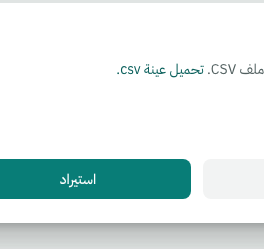
يعمل الاستيراد في الخلفية، ويصل بريد إلى مدير المساحة عند اكتماله.
ملاحظة: إن وُجد العميل مسبقاً بالبريد نفسه أو الجوال نفسه، تُحدَّث بياناته ولا يتكرر. والوسوم في عمود labels يجب أن تكون موجودة من قبل في الإعدادات، وإلا يُرفض السطر ويصلك ملف بالأسطر المرفوضة وسبب رفضها.
صدّر جهات الاتصال
- في جهات الاتصال، افتح القائمة أو الشريحة أو الوسم الذي تريد تصديره. يُصدَّر ما تعرضه الصفحة بتصفيتها الحالية.
- من زر المزيد اضغط صدّر جهات الاتصال، ثم تصدير.
- يصلك بريد فيه رابط الملف حين يجهز.
صدّر بقية بياناتك
من صفحة الاستيراد والتصدير تُخرج بيانات مساحة عملك ملف CSV. الصفحة للمدير، ومتاحة إن كانت باقتك تشملها.
- افتح الإعدادات، ثم الاستيراد والتصدير، ثم تبويب تصدير (1).
- اضغط تصدير جديد (2).
- في البيانات اختر ما تريد: جهات الاتصال أو الشركات أو المحادثات أو الصفقات أو المهام أو المواعيد. لا يظهر إلا ما تشمله باقتك.
- حدّد من تاريخ وإلى تاريخ، أو اتركهما فارغين لتصدير كل السجلات.
- اضغط ابدأ التصدير.
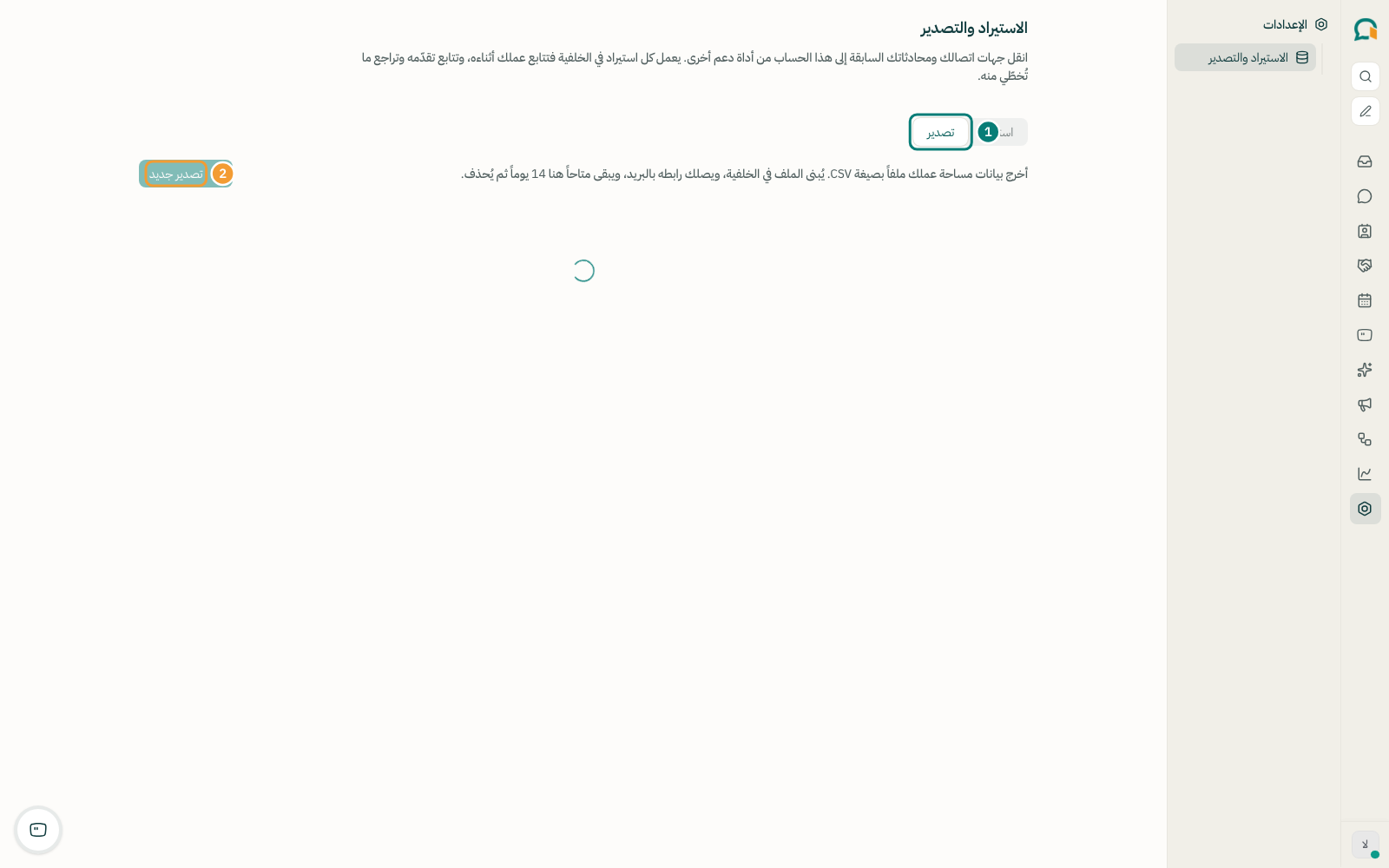
يظهر التصدير في الجدول بحالته: في الانتظار ثم قيد التجهيز ثم جاهز. حين يجهز يصلك رابطه بالبريد، وتضغط تحميل من الجدول. يبقى الملف متاحاً عدداً من الأيام تذكره الصفحة، ثم يُحذف وتصبح حالته انتهت صلاحيته.
انقل بياناتك من أداة دعم أخرى
إن كنت تستخدم Intercom أو Freshdesk، تنقل منه جهات الاتصال والمحادثات السابقة:
- في الاستيراد والتصدير افتح تبويب استيراد واضغط استيراد.
- اختر المصدر، واكتب اسم الاستيراد، والصق مفتاح الوصول من تلك الأداة (ونطاق Freshdesk إن اخترته).
- في البيانات المراد استيرادها حدّد جهات الاتصال أو المحادثات أو كليهما، ثم اضغط استيراد.
تتابع التقدّم في آخر عمليات الاستيراد، وتراجع الأخطاء وسجلات التخطّي بعد انتهائه. لا يمكن تشغيل استيرادين معاً.
شكراً لملاحظتك ✓
وصلتنا ملاحظتك، وسنراجع المقال على ضوئها.