


تصفّح الأقسام
المواعيد: التقويم وأنواع المواعيد
أضف نوع موعد بساعات عملك ومدته، ثم احجز من التقويم أو من المحادثة، ويصل العميل تأكيد وتذكير.
في هذا المقال
قسم المواعيد يجمع حجوزات عملائك في تقويم واحد. تبدأ بإضافة نوع موعد، مثل «كشف» أو «استشارة»، يحدّد المدة وساعات العمل والموظفين. بعدها يحجز فريقك من التقويم أو من المحادثة، ويصل العميل تأكيد الحجز وتذكير قبل الموعد.
قبل أن تبدأ
- المواعيد ضمن باقتي نمو وأعمال، وضمن ميزة إدارة العملاء والمبيعات الفردية. إن لم تكن في باقتك تظهر لك صفحة تعريف بالميزة بدل التقويم.
- إضافة أنواع المواعيد للمدير فقط. التقويم يفتحه كل الموظفين.
أضف نوع موعد
- من القائمة الجانبية افتح المواعيد ثم إعدادات المواعيد.
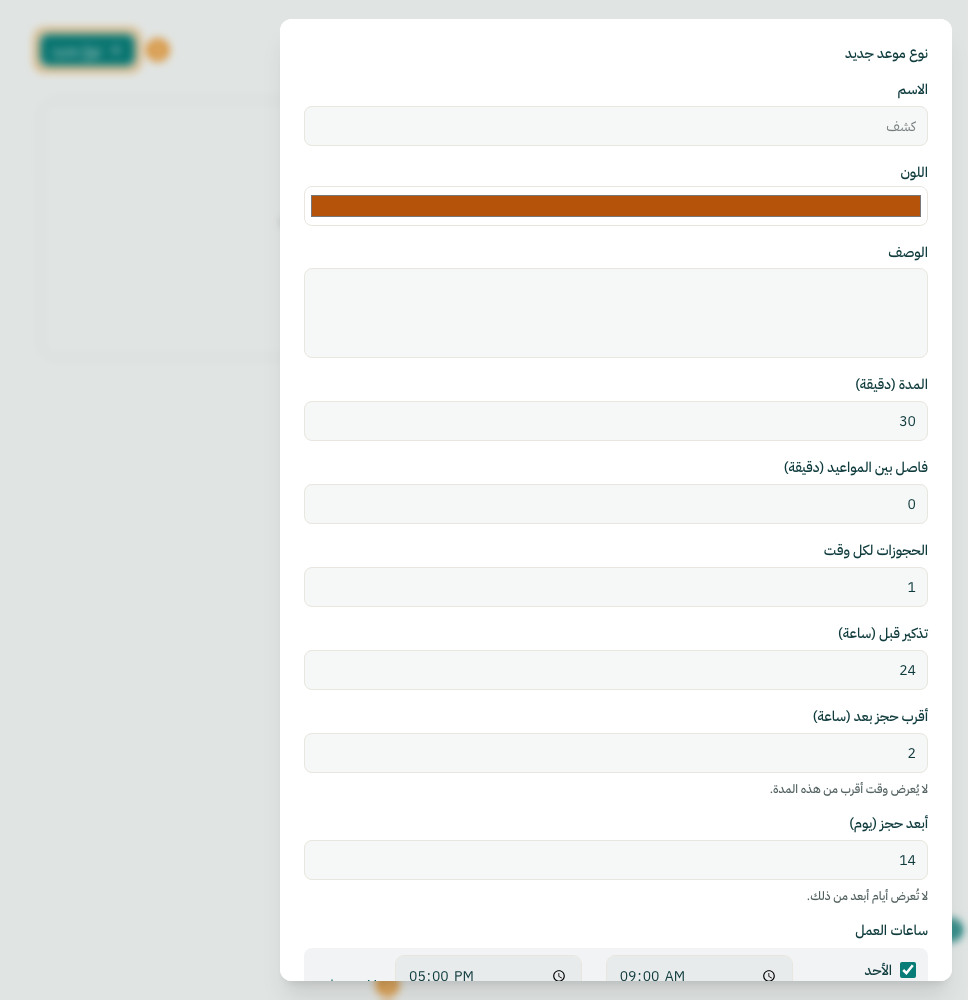
- اضغط نوع جديد (1).
- اكتب الاسم والمدة (دقيقة)، واختر اللون الذي يظهر به في التقويم.
- في ساعات العمل (2) حدّد لكل يوم فترة أو أكثر بزر إضافة فترة، أو اجعله مغلق. الساعات بتوقيت حسابك.
- في الموظفون اختر من يقدّم هذا الموعد. اترك القائمة فارغة إن كان الموعد بلا موظف محدد.
- اضبط عند الحاجة: فاصل بين المواعيد (دقيقة)، والحجوزات لكل وقت، وأقرب حجز بعد (ساعة)، وأبعد حجز (يوم).
- اضغط إنشاء (3).
ما يصل العميل
في نموذج النوع نفسه تكتب رسالتين، وتدرج فيهما الاسم والتاريخ والوقت ونوع الموعد من الأزرار بجانب أدرج:.
- رسالة التأكيد: تُرسل لحظة الحجز. إن تركتها فارغة نرسل نصاً جاهزاً بالتاريخ والوقت.
- رسالة التذكير مع تذكير قبل (ساعة): تُرسل قبل الموعد بالمدة التي تحددها. يستطيع العميل الرد بـ«تأكيد» فيصبح الموعد مؤكداً، أو بـ«إلغاء» فيُلغى.
- قالب واتساب للتذكير: إن مرّت 24 ساعة على آخر رسالة من العميل، لا يسمح واتساب إلا بقالب معتمد. اختر القالب وما يملأ كل متغير فيه.
ملاحظة: التأكيد والتذكير يُرسلان في المحادثة التي حُجز منها الموعد. الموعد الذي تحجزه من التقويم دون محادثة لا تُرسل عنه رسائل.
احجز موعداً
- افتح المواعيد ثم التقويم. اختر العرض: يوم أو أسبوع أو شهر (1)، وتنقّل بـالسابق والتالي واليوم.
- اضغط موعد جديد (2)، أو اضغط على يوم في التقويم.
- في نافذة حجز موعد اختر العميل ونوع الموعد، ثم الموظف أو اترك أي موظف متاح.
- اختر اليوم، فتظهر الأوقات المتاحة فقط تحت الوقت. اختر وقتاً واضغط حجز.
للحجز من المحادثة: افتح لوحة جهة الاتصال بجانب المحادثة، وفي قسم المواعيد اضغط موعد جديد. يكون العميل محدداً مسبقاً، ويُربط الموعد بالمحادثة فيصل التأكيد والتذكير.
تابع المواعيد وعدّلها
- صفِّ التقويم بـكل الأنواع وكل الموظفين، وتابع العدّادات: إجمالي وقادمة ومكتملة وملغاة أو لم يحضر.
- اضغط على موعد لفتح تفاصيل الموعد. غيّر الحالة (مجدول، مؤكد، مكتمل، ملغي، لم يحضر)، وأضف ملاحظات أو سبب الإلغاء، ثم حفظ. زر حذف يحذف الموعد نهائياً.
ملاحظة: لا يمكن حذف نوع موعد ما دامت له مواعيد. لإيقاف الحجز عليه أطفئ مفعّل في نموذجه.
ليحجز العملاء بأنفسهم داخل المحادثة، أضف خطوة حجز إلى الرد الآلي: الحجز من الرد الآلي.
شكراً لملاحظتك ✓
وصلتنا ملاحظتك، وسنراجع المقال على ضوئها.