


تصفّح الأقسام
تفريغ الرسائل الصوتية
حوّل رسائل العملاء الصوتية إلى نص يظهر تحت الرسالة، فيقرؤها فريقك بسرعة ويرد عليها مساعد حاضر AI كأنها مكتوبة.
كثير من العملاء يفضّلون الرسائل الصوتية، خصوصاً في واتساب. حين تفعّل التفريغ، يحوّل حاضر AI كل رسالة صوتية جديدة إلى نص يظهر تحتها في المحادثة. يقرأ فريقك الرسالة دون أن يسمعها، ويرد عليها مساعد حاضر AI كما يرد على الرسائل المكتوبة.
قبل أن تبدأ
- أن تكون المدير.
- أن تشمل باقتك تفريغ الصوت. إن لم تشمله يظهر الخيار باهتاً دون مفتاح تشغيل.
- إن كنت تشغّل حاضر AI على مفاتيحك الخاصة، فاختر مزوّداً يدعم الصوت، مثل OpenAI أو Gemini. راجع الاستخدام والرصيد ومفاتيح النماذج.
فعّل التفريغ
- في صندوق الوارد افتح الإعدادات ثم إعدادات حاضر AI.
- انزل إلى قسم الخصائص (1).
- فعّل مفتاح تفريغ الصوت (2). تظهر رسالة «حُدّثت إعدادات حاضر AI.».
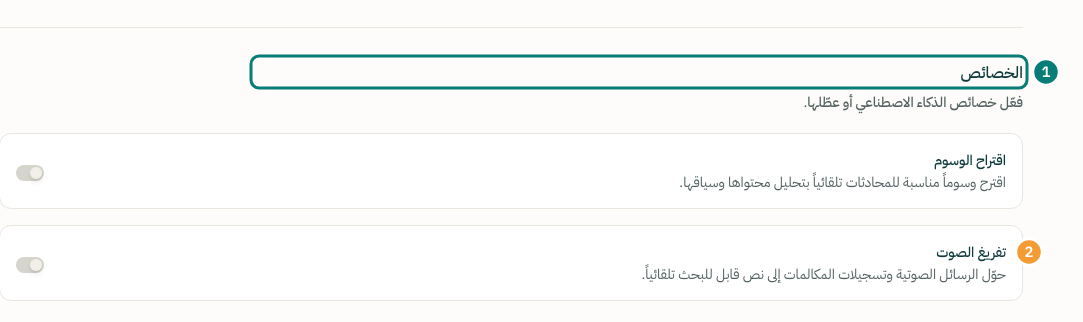
يبدأ التفريغ مع الرسائل الصوتية التي تصل بعد التفعيل، ولا يشمل الرسائل القديمة.
أين يظهر النص؟
- افتح محادثة وصلتك فيها رسالة صوتية.
- تحت مشغّل الصوت يظهر النص المفرَّغ (1) بعد ثوانٍ من وصول الرسالة.
- إن كان النص طويلاً يظهر أوله فقط، فاضغط اعرض المزيد لقراءته كاملاً، واعرض أقل لطيّه.
يبقى الملف الصوتي كما هو، فيمكنك سماعه وتنزيله متى شئت.
مع مساعد حاضر AI وHadirPilot
- في القنوات الموصولة بمساعد، ينتظر المساعد انتهاء التفريغ ثم يرد على مضمون الرسالة الصوتية كأنها مكتوبة، من المعرفة نفسها.
- حين تطلب من HadirPilot تلخيص المحادثة أو اقتراح رد، يقرأ نص الرسائل الصوتية مع بقية المحادثة. راجع HadirPilot.
الاستهلاك
تفريغ كل رسالة صوتية يُحتسب من ردود حاضر AI في باقتك، إن كنت تعمل بمفاتيح حاضر المُدارة. حين تنفد ردود الشهر يتوقف التفريغ، وتصل الرسائل الصوتية إلى فريقك كما هي دون نص حتى يبدأ شهر جديد أو يُشحن الرصيد.
ملاحظة: المفتاح الذي يشغّل التفريغ هو تفريغ الصوت في إعدادات حاضر AI كما في الخطوات أعلاه. إن أوقفته، لا تُفرَّغ الرسائل الجديدة، ويبقى نص الرسائل التي فُرّغت سابقاً.
شكراً لملاحظتك ✓
وصلتنا ملاحظتك، وسنراجع المقال على ضوئها.