


تصفّح الأقسام
التقارير
تابع حجم المحادثات وسرعة الرد والإغلاق، على مستوى المساحة كلها أو لكل موظف ووسم وقناة وفريق.
في هذا المقال
تجيبك التقارير عن أسئلة يومية: كم محادثة مفتوحة الآن؟ من يرد أسرع؟ وأي قناة تحمل الضغط الأكبر؟ تجدها كلها في القائمة الجانبية تحت التقارير.
قبل أن تبدأ
- التقارير متاحة لـالمدير، ولمن لدوره المخصّص صلاحية إدارة التقارير.
- عرض تفاصيل عمود في الرسم البياني (المحادثات التي يمثّلها) متاح للمدير فقط.
نظرة عامة: ما يحدث الآن
- من القائمة الجانبية افتح التقارير ثم نظرة عامة.
- في أعلى الصفحة ترى المحادثات المفتوحة (1) مقسومة إلى: مفتوحة، وبلا رد، وغير مسند، ومعلق.
- تحتها خريطتان حسب اليوم والساعة: حركة المحادثات (2) تبيّن أوقات الذروة، والمحادثات المُغلقة تبيّن متى يُنجز فريقك. اختر المدة والقناة من أعلى كل خريطة، أو نزّلها بزر تنزيل التقرير.
- في الأسفل جدول المحادثات من قبل الموظفين مع حالة الموظف (متصل أو مشغول أو غير متصل)، وجدول المحادثات حسب الفرق (3).
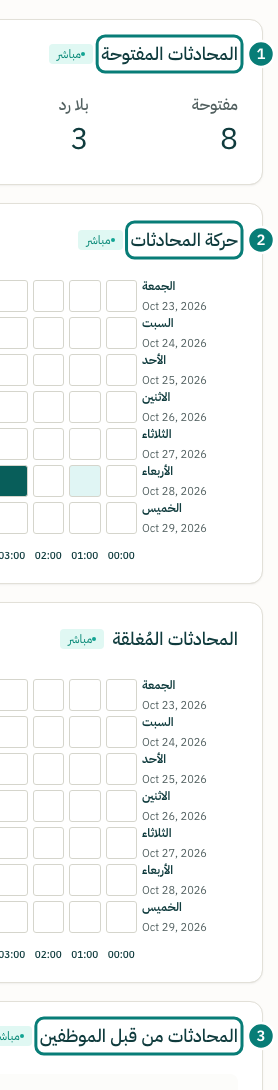
تقرير المحادثات: الأرقام عبر الزمن
- افتح التقارير ثم المحادثات.
- اختر المدة (1)، مثل آخر 7 أيام أو هذا الشهر، أو تحديد نطاق المدة لتاريخين من اختيارك.
- من تجميع بواسطة (2) اختر يوم أو أسبوع أو شهر.
- فعّل ساعات العمل (3) إن أردت أن تُحسب الأزمنة داخل ساعات عمل القناة فقط.
يعرض التقرير هذه المؤشرات، ولكل منها رسم بياني:
- المحادثات، والرسائل الواردة، والرسائل الصادرة: الإجمالي في المدة.
- وقت الاستجابة الأولى: متوسط الوقت حتى أول رد من فريقك.
- وقت إغلاق المحادثات: متوسط الوقت حتى إغلاق المحادثة.
- عدد مرات الإغلاق، ووقت انتظار العميل.
إن كنت مديراً، اضغط أي عمود في الرسم لتُفتح قائمة بالمحادثات أو الرسائل التي يمثّلها، وتنقّل بين الأعمدة بـالعمود السابق والعمود التالي. ولحفظ الأرقام في ملف اضغط تنزيل تقارير المحادثات.
الموظفون والوسوم والقنوات والفرق
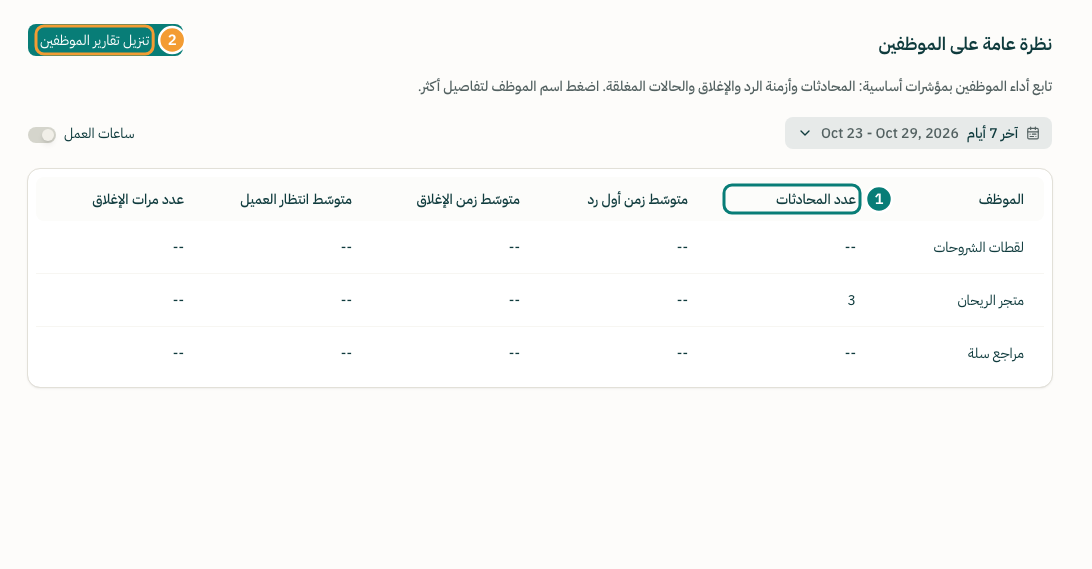
تحت التقارير تجد أربع صفحات بالشكل نفسه: الموظفون، والوسوم، والقناة، والفريق.
- افتح الصفحة التي تريدها، مثلاً الموظفون. يظهر جدول فيه لكل موظف (1): عدد المحادثات، ومتوسّط زمن أول رد، ومتوسّط زمن الإغلاق، ومتوسّط انتظار العميل، وعدد مرات الإغلاق.
- اضغط اسم الموظف لترى تقريره المفصّل بالرسوم البيانية نفسها التي في تقرير المحادثات.
- لتنزيل الجدول اضغط تنزيل تقارير الموظفين (2). في الصفحات الأخرى يحمل الزر اسمها، مثل تحميل تقارير الوسم.
ملاحظة: تقرير الوسوم يفيدك أكثر إن كان فريقك يضع وسماً على كل محادثة، مثل «شكوى» أو «استفسار شحن». بدون وسوم يبقى الجدول فارغاً.
تقارير أخرى
- رضا العملاء عن الخدمة: تقرير رضا العملاء.
- الالتزام بأوقات الرد المتّفق عليها: اتفاقات مستوى الخدمة.
- الصفقات وطلبات المتجر: تقارير المبيعات والطلبات.
شكراً لملاحظتك ✓
وصلتنا ملاحظتك، وسنراجع المقال على ضوئها.