


تصفّح الأقسام
جولة في لوحة التحكم
أين تجد المحادثات والقوائم والإعدادات في صندوق الوارد.
في هذا المقال
صندوق الوارد في حاضر شات هو المكان الذي يقرأ فيه فريقك رسائل العملاء ويرد عليها، من كل القنوات في شاشة واحدة. تفتحه من زر فتح صندوق الوارد في حسابك على hadir.chat، أو مباشرة من app.hadir.chat بالبريد وكلمة المرور نفسيهما.
أجزاء الشاشة
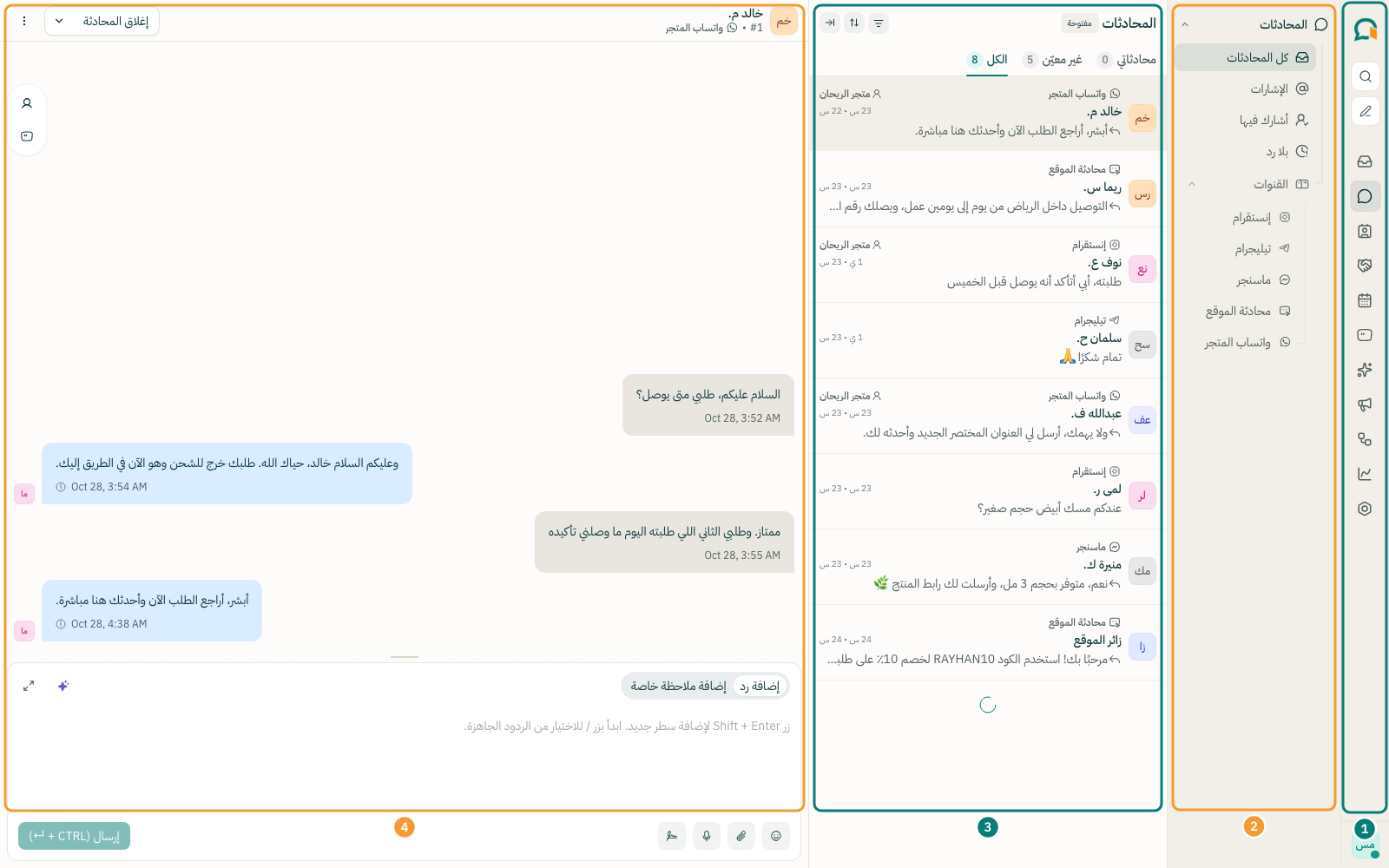
- شريط الأقسام (1): الشريط الضيق على طرف الشاشة. كل أيقونة فيه تفتح قسماً، مثل المحادثات وجهات الاتصال والحملات والتقارير، وآخر أيقونة فيه هي الإعدادات.
- قائمة القسم (2): تتغير بحسب القسم المفتوح. في قسم المحادثات تجد كل المحادثات والإشارات وأشارك فيها وبلا رد، ثم القنوات مرتبة باسم كل قناة لديك.
- قائمة المحادثات (3): في أعلاها ثلاث علامات تبويب: محادثاتي لما أُسند إليك، وغير معيّن لما لم يُسند إلى أحد بعد، والكل. بجانب كل محادثة اسم القناة التي وصلت منها.
- المحادثة المفتوحة (4): الرسائل، وتحتها مربع الكتابة. اختر إضافة رد ليصل كلامك إلى العميل، أو إضافة ملاحظة خاصة ليراها فريقك فقط.
ملاحظة: يرى الموظف محادثات القنوات التي أُضيف إليها فقط، أما المدير فيرى كل القنوات. إن غابت عنك محادثات تتوقع رؤيتها، فاطلب من مدير الحساب إضافتك إلى القناة.
الإعدادات
اضغط أيقونة الإعدادات (1) في شريط الأقسام، فتظهر قائمة الإعدادات (2). أكثر ما ستحتاجه في البداية:
- إعدادات الحساب: اسم الحساب ولغته.
- الموظفون: إضافة أعضاء فريقك وتحديد أدوارهم.
- قنوات التواصل: ربط واتساب ومحادثة الموقع وغيرهما، وتعديل إعدادات كل قناة.
- القوالب: قوالب رسائل واتساب المعتمدة لدى ميتا.
- خيارات الربط: ربط متجرك في سلة وغيرها من التكاملات.
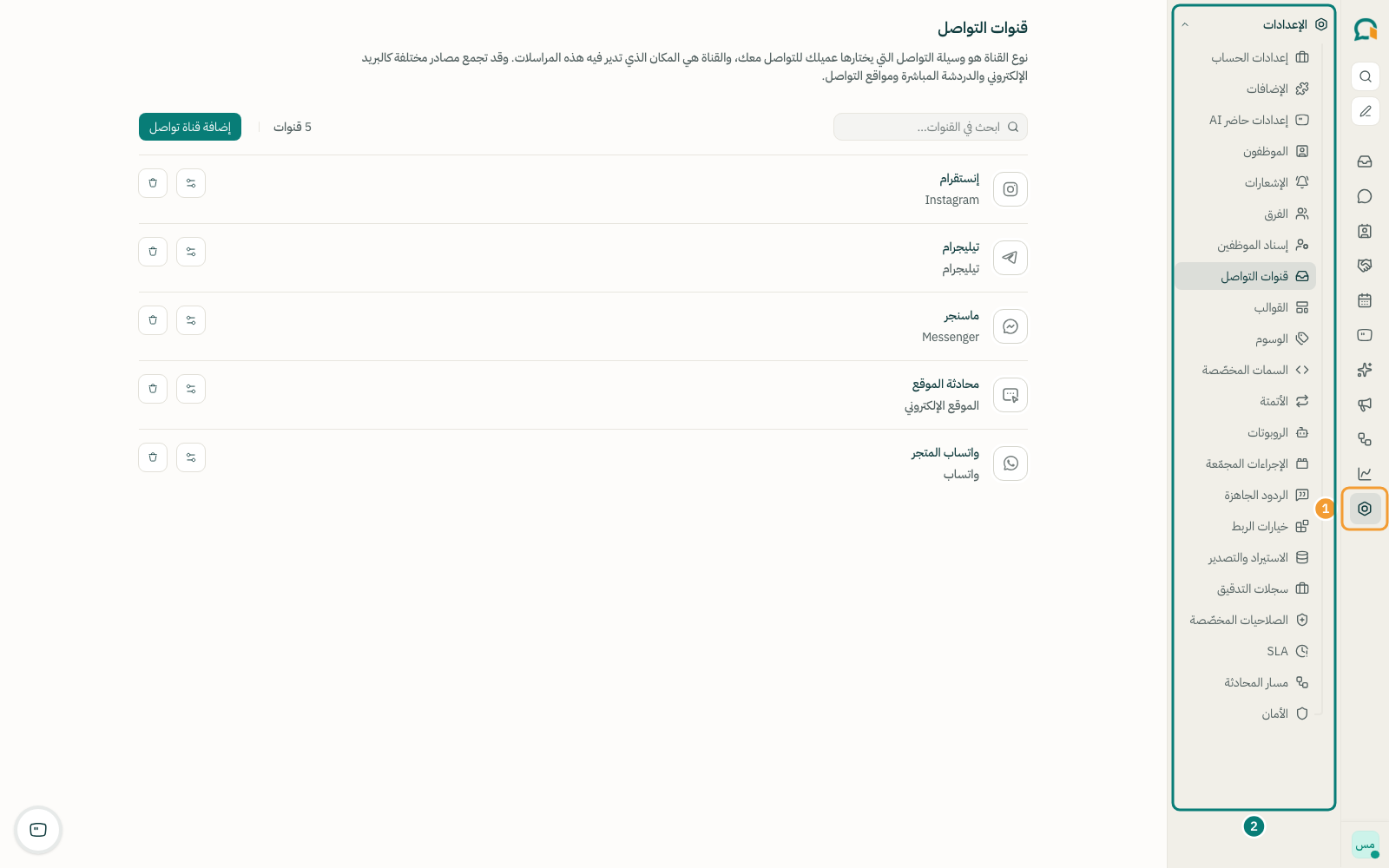
لا تظهر قائمة الإعدادات كاملة إلا للمدير. يرى الموظف ما تسمح به صلاحياته فقط.
شكراً لملاحظتك ✓
وصلتنا ملاحظتك، وسنراجع المقال على ضوئها.