


تصفّح الأقسام
إضافة محادثة الموقع
أنشئ قناة محادثة لموقعك، وألصق كوداً واحداً، فتصل رسائل الزوار إلى صندوق الوارد.
في هذا المقال
محادثة الموقع أسرع قناة للبدء، لأنها لا تحتاج إلى موافقة أي جهة. تنشئ القناة في صندوق الوارد، ثم تضع كوداً قصيراً في صفحات موقعك، فتظهر نافذة المحادثة لزوارك وتصل رسائلهم إلى فريقك.
أنشئ القناة
- في صندوق الوارد افتح الإعدادات ثم قنوات التواصل، واضغط إضافة قناة تواصل.
- اختر الموقع الإلكتروني (1).
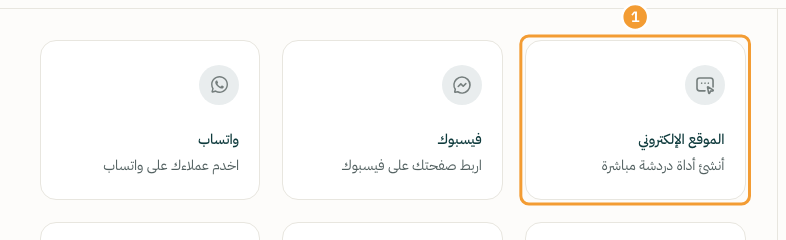
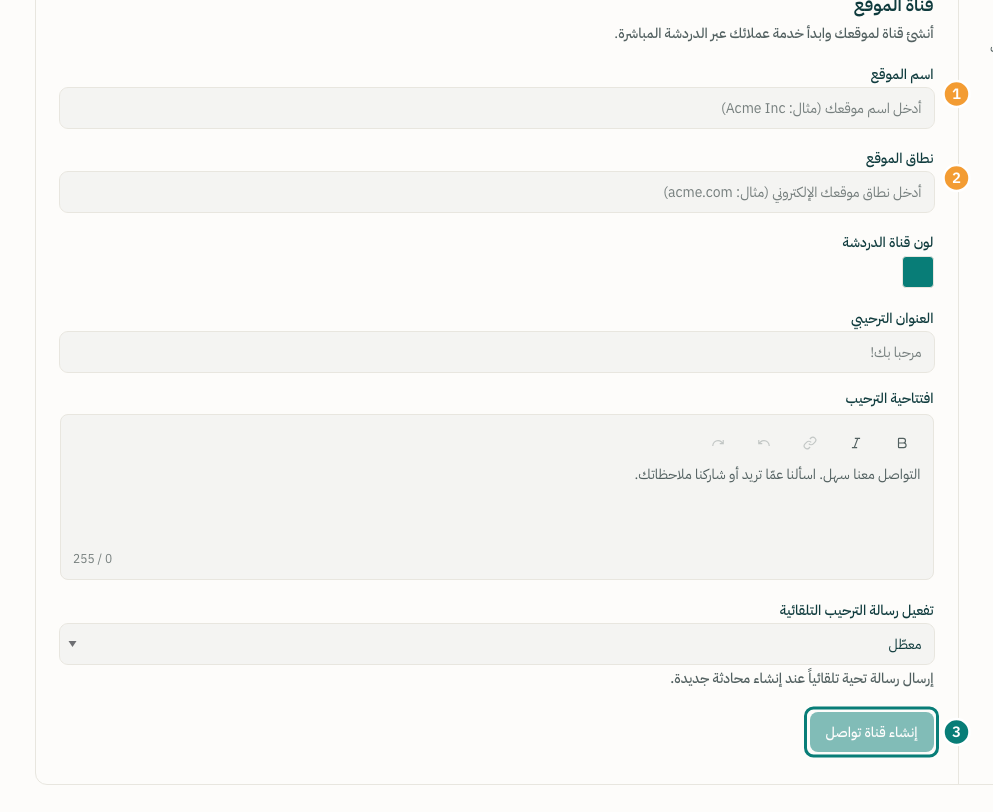
- اكتب اسم الموقع (1)، مثل اسم متجرك.
- اكتب نطاق الموقع (2)، مثل
example.com. - إن أردت، غيّر لون قناة الدردشة والعنوان الترحيبي وافتتاحية الترحيب. تستطيع تعديلها كلها لاحقاً.
- اضغط إنشاء قناة تواصل (3).
- اختر الموظفين الذين يردون على محادثات الموقع، ثم اضغط إضافة موظفين.
- تظهر صفحة أصبحت قناة التواصل جاهزة الآن! ومعها الكود. انسخه.
ضع الكود في موقعك
- ألصق الكود في قالب موقعك داخل وسم
<body>، ويفضّل قبل</body>مباشرة، حتى يظهر في كل الصفحات. - افتح موقعك وحدّث الصفحة. يظهر زر المحادثة في زاوية الشاشة.
- أرسل رسالة تجريبية من الموقع، وستجدها في صندوق الوارد ضمن القناة الجديدة.
يبدأ الكود بهذا الشكل، والرمز websiteToken خاص بقناتك:
<script>
  (function(d,t) {
    var BASE_URL="https://app.hadir.chat";
    ...
    window.hadirSDK.run({ websiteToken: '…', baseUrl: BASE_URL })
  })(document,"script");
</script>
إن احتجت الكود لاحقاً
- افتح الإعدادات ثم قنوات التواصل، واضغط زر الإعدادات بجانب قناة الموقع.
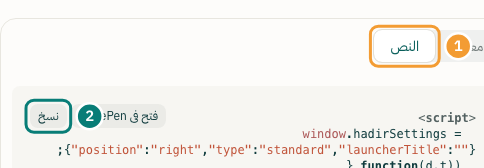
- في تبويب الإعدادات العامة اضغط النص (1) أعلى المعاينة، ثم نسخ (2).
ملاحظة: لحماية القناة، حدّد المواقع التي يحق لها عرض المحادثة: افتح تبويب التهيئة، واكتب نطاقاتك في النطاقات المسموحة مفصولة بفواصل، ثم اضغط تحديث. إن تركتها فارغة يقبل الكود أي موقع.
شكراً لملاحظتك ✓
وصلتنا ملاحظتك، وسنراجع المقال على ضوئها.