


تصفّح الأقسام
سعة الموظف
ضع حداً أقصى للمحادثات المفتوحة التي يحملها كل موظف في كل قناة، فلا يُسند إليه أكثر مما يستطيع.
في هذا المقال
حين يكون الإسناد التلقائي مفعّلاً، يوزّع حاضر شات المحادثات الجديدة على الموظفين المتصلين. سعة الموظف تضيف سقفاً: إذا وصل الموظف إلى عدد المحادثات المفتوحة الذي حدّدته له في قناة ما، يتخطاه الإسناد التلقائي إلى زميل آخر حتى يُغلق بعض محادثاته.
قبل أن تبدأ
- أن تكون المدير في مساحة العمل.
- أن تشمل باقتك سعة الموظف. إن لم تظهر لك بطاقة سياسة طاقة الموظف، فهي غير مفعّلة في باقتك.
- أن يكون الإسناد التلقائي مفعّلاً في القنوات التي تريد ضبطها.
أنشئ سياسة طاقة
- افتح الإعدادات ثم إسناد الموظفين.
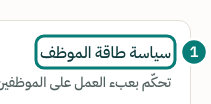
- اختر بطاقة سياسة طاقة الموظف (1).
- اضغط سياسة جديدة.
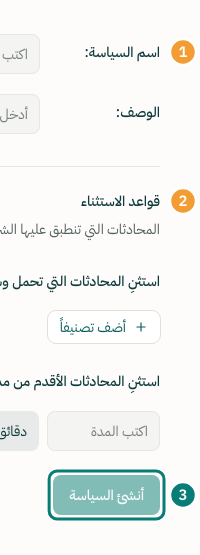
- اكتب اسم السياسة: (1)، مثل «فريق المبيعات»، وإن شئت الوصف:.
- تحت قواعد الاستثناء (2) حدّد ما لا يُحسب من حصة الموظف، إن أردت:
- استثنِ المحادثات التي تحمل وسوماً محدّدة، مثل وسم لمحادثات تنتظر الشحن.
- استثنِ المحادثات الأقدم من مدة محدّدة، فالمحادثة التي لم يحدث فيها نشاط منذ تلك المدة لا تُحسب.
- اضغط أنشئ السياسة (3). تنتقل إلى صفحة تعديل سياسة الطاقة.
حدّد السقف والموظفين
- تحت حدود طاقة القنوات اضغط أضف قناةً، واختر القناة من اختر قناةً، واكتب أقصى عدد محادثات. كرّر ذلك لكل قناة.
- تحت الموظفون المشمولون اضغط إضافة موظف، واختر الموظفين ثم إضافة.
كيف تُحسب الحصة
- تُحسب المحادثات المفتوحة المسندة إلى الموظف في تلك القناة فقط. المعلّقة والمؤجلة والمغلقة لا تُحسب.
- القناة التي لم تضع لها حداً في السياسة لا سقف فيها.
- الموظف الذي لا سياسة له لا سقف عليه.
- لكل موظف سياسة واحدة. إن أضفته إلى سياسة وهو في أخرى، يسألك حاضر شات قبل نقله.
- السقف يخص الإسناد التلقائي فقط. يمكنك دائماً أن تُسند محادثة إلى موظف بيدك ولو تجاوز حده.
ملاحظة: إن وصل كل الموظفين المتصلين إلى حدودهم، تبقى المحادثة الجديدة في غير معيّن إلى أن يُغلق أحدهم محادثة، أو يسندها أحد بيده.
تعديل السياسة أو حذفها
في صفحة طاقة الموظف اضغط تعديل على بطاقة السياسة، وغيّر ما تريد ثم اضغط حدّث السياسة. لحذفها استخدم زر الحذف في البطاقة ثم حذف في نافذة التأكيد.
شكراً لملاحظتك ✓
وصلتنا ملاحظتك، وسنراجع المقال على ضوئها.