


تصفّح الأقسام
الروبوتات
اربط روبوتاً برمجته أنت أو مطوّرك بقناة تواصل، ليستقبل المحادثات الأولى ويردّ عليها ثم يسلّمها للفريق.
صفحة الروبوتات لمن لديه نظام خاص يريد أن يرد على العملاء: روبوت كتبه مطوّرك، أو خدمة خارجية تتعامل معها. تضيف الروبوت هنا برابط Webhook، ثم تعيّنه لقناة تواصل، فتصله أحداث المحادثات في تلك القناة ويرد عليها.
ملاحظة: إن كنت تريد رداً آلياً بالقوائم والأزرار دون برمجة، فاستعمل الرد الآلي بدلاً من ذلك.
قبل أن تبدأ
- إدارة الروبوتات للمدير.
- جهّز رابط Webhook من مطوّرك: عنوان على خادمكم يستقبل الأحداث، مثل
https://example.com/webhook.
أضف الروبوت
- في صندوق الوارد افتح الإعدادات ثم الروبوتات.
- اضغط أضف روبوتاً (1).
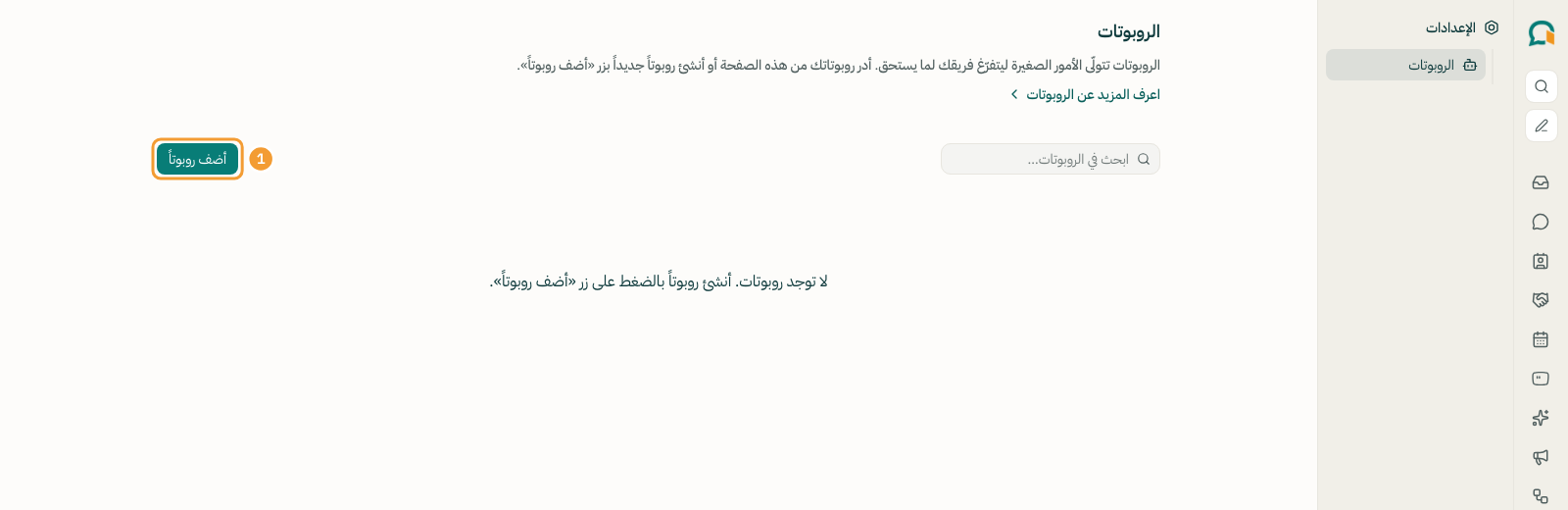
- اكتب اسم الروبوت، وهو الاسم الذي يظهر في المحادثة، وأضف صورة الروبوت إن أردت.
- اكتب في الوصف ما يفعله الروبوت.
- ألصق رابط Webhook.
- اضغط أنشئ الروبوت.
- تظهر رمز المصادقة ومفتاح الويب هوك السري. انسخهما وسلّمهما لمطوّرك بطريقة آمنة: الرمز يستعمله الروبوت ليرسل ردوده، والمفتاح السري يتحقّق به خادمكم من أن الأحداث وصلت من حاضر شات.
تجد الرمز والمفتاح لاحقاً بالضغط على تعديل بجانب الروبوت، ومن هناك تستطيع إنشاء رمز جديد إن تسرّب القديم.
عيّن الروبوت لقناة
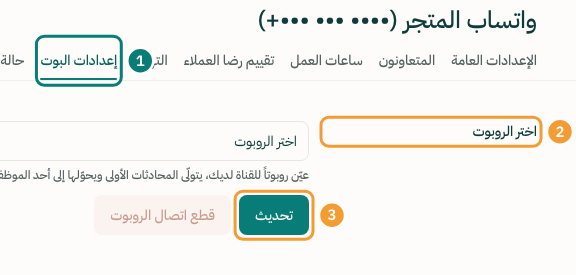
- افتح الإعدادات ثم قنوات التواصل، واضغط زر الإعدادات بجانب القناة.
- افتح تبويب إعدادات البوت (1).
- في اختر الروبوت (2) اختر روبوتك.
- اضغط تحديث (3). تظهر رسالة «تم تحديث الروبوت بنجاح.».
ماذا يحدث بعد التعيين
- المحادثات الجديدة في هذه القناة تبدأ بحالة معلّقة، أي أن الروبوت يتولاها، فلا تزاحم قائمة الموظفين.
- حين يقرر الروبوت أن العميل يحتاج موظفاً، يفتح المحادثة فتظهر للفريق بحالة مفتوحة، وتُسند حسب إعدادات الإسناد.
- يستطيع أي موظف أن يرى ما دار بين العميل والروبوت داخل المحادثة نفسها.
فصل الروبوت أو حذفه
- لإيقافه عن قناة واحدة: من تبويب إعدادات البوت اضغط قطع اتصال الروبوت. تعود المحادثات الجديدة إلى الفريق مباشرة.
- لحذفه نهائياً: من صفحة الروبوتات اضغط حذف ثم نعم، احذف.
شكراً لملاحظتك ✓
وصلتنا ملاحظتك، وسنراجع المقال على ضوئها.