


تصفّح الأقسام
اتفاقات مستوى الخدمة
حدّد لفريقك أوقات رد وإغلاق يلتزم بها، وأوقف العدّاد وقت الصلاة، وتابع الالتزام في تقرير مستوى الخدمة.
في هذا المقال
اتفاق مستوى الخدمة (SLA) وعدٌ واضح لعملائك: سنرد خلال كذا، ونغلق طلبك خلال كذا. تكتب الوعد مرة واحدة كسياسة، ثم يطبّقه حاضر شات على المحادثات، ويُظهر للموظف ما اقترب موعده وما تأخّر، ويجمع النتائج في تقرير.
قبل أن تبدأ
- إنشاء السياسات وإيقاف العدّاد وقت الصلاة يحتاجان صلاحية المدير.
- سياسات مستوى الخدمة متاحة إن كانت باقتك تشملها. في «ابنِ باقتك» تجدها ضمن مجموعة المؤسسات والحوكمة. أما إيقاف العدّاد وقت الصلاة فمتاح في كل الباقات.
أنشئ سياسة
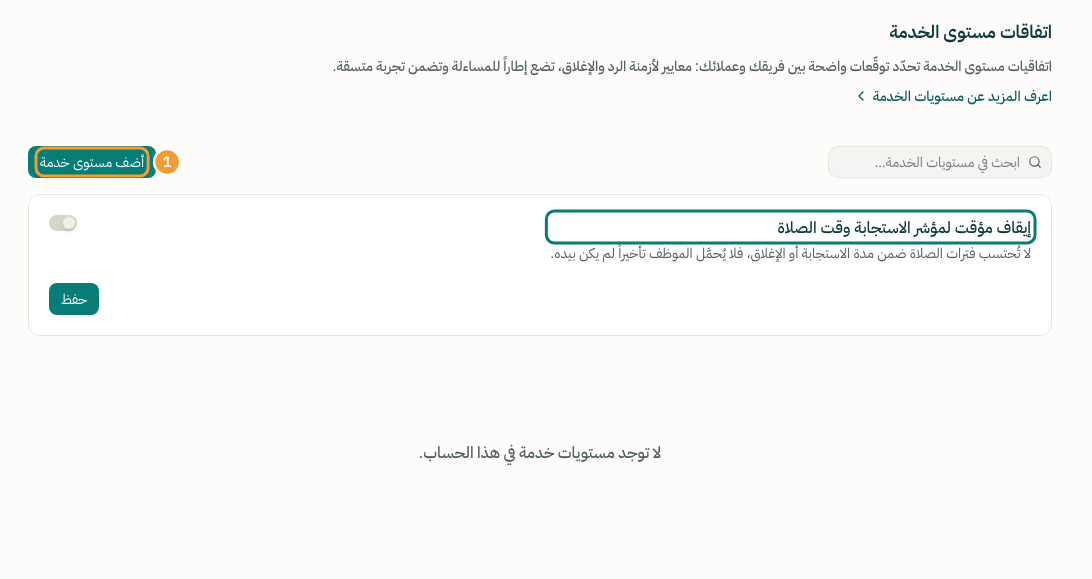
- افتح الإعدادات ثم SLA. تظهر صفحة اتفاقات مستوى الخدمة.
- اضغط أضف مستوى خدمة (1).
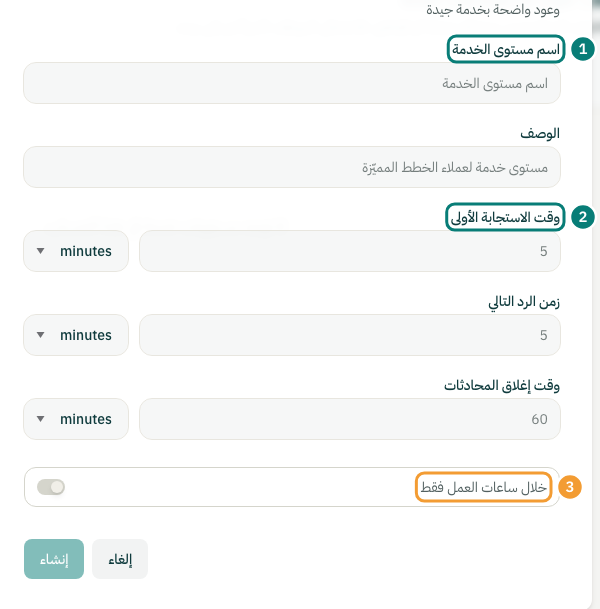
- اكتب اسم مستوى الخدمة (1)، مثل «عملاء VIP» أو «الجملة»، وأضف الوصف إن أردت.
- حدّد الأوقات (2)، ولكل منها اختر الوحدة: دقائق أو ساعات أو أيام:
- وقت الاستجابة الأولى: من بدء المحادثة حتى أول رد.
- زمن الرد التالي: من آخر رسالة للعميل تنتظر رداً حتى الرد عليها.
- وقت إغلاق المحادثات: من بدء المحادثة حتى إغلاقها.
- فعّل خلال ساعات العمل فقط (3) إن أردت ألا يُحسب الوقت خارج ساعات عمل القناة.
- اضغط إنشاء.
طبّق السياسة على المحادثات
تُربط السياسة بالمحادثات عبر قاعدة أتمتة:
- افتح الإعدادات ثم الأتمتة، واضغط أنشئ قاعدة.
- اختر الحدث، مثل تم إنشاء المحادثة، وأضف الشروط التي تريدها، مثل قناة معيّنة.
- في الإجراءات اختر أضف مستوى خدمة، ثم اختر السياسة، واضغط إنشاء.
من الآن يظهر في رأس كل محادثة مطابقة ما بقي لها: أول رد والرد التالي والإغلاق، مع حالة مستحق أو متأخر.
أوقف العدّاد وقت الصلاة
في أعلى صفحة اتفاقات مستوى الخدمة لوحة إيقاف مؤقت لمؤشر الاستجابة وقت الصلاة. حين تفعّلها لا تُحتسب دقائق الصلاة ضمن الوقت، فلا يُحسب على الموظف تأخير لم يكن بيده.
- شغّل المفتاح (1).
- أدخل خط العرض وخط الطول لمدينتك (2). القيمة المبدئية للرياض.
- في دقائق التوقف لكل صلاة اكتب مدة التوقف، من دقيقة إلى 120، وهي المدة نفسها لكل صلاة. القيمة المبدئية 25.
- تحت الصلوات التي يتوقف عندها العمل اختر من: الفجر والظهر والعصر والمغرب والعشاء (3). تظهر بجانبها أوقات اليوم حسب الإحداثيات، فتأكد أنها صحيحة.
- اضغط حفظ.
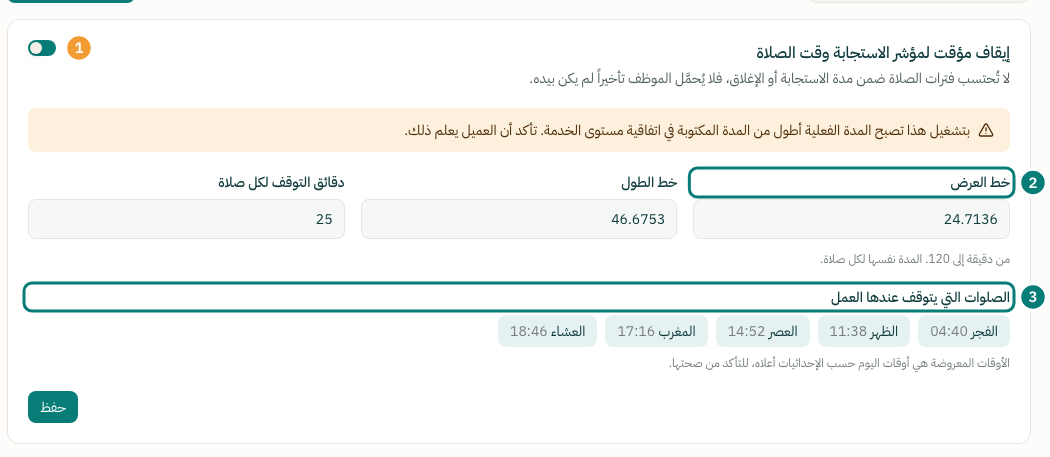
يبدأ التوقف من وقت الأذان ويستمر عدد الدقائق الذي حدّدته. تُحسب الأوقات بطريقة أم القرى.
ملاحظة: التوقف يُطبّق على السياسات التي فعّلت فيها خلال ساعات العمل فقط، في القنوات التي ضُبطت لها ساعات عمل. وبتشغيله تصبح المدة الفعلية أطول من المكتوبة في السياسة، فأخبر عملاءك بذلك إن كنت تعدهم بأوقات محددة.
تابع الالتزام في التقرير
- من القائمة الجانبية افتح التقارير ثم SLA.
- اختر المدة، واضغط إضافة فلتر لتصفية النتائج حسب سياسة مستوى الخدمة أو القناة أو الموظف أو الوسم أو الفريق.
- اقرأ المؤشرات (1): نسبة الالتزام (نسبة ما استوفى وقته)، وعدد التجاوزات، وعدد المحادثات التي لها مستوى خدمة.
- في الجدول ترى كل محادثة مع السياسة والموظف. اضغط اعرض التفاصيل (2) لترى تجاوزات مستوى الخدمة فيها وأيّ الأوقات تجاوزت.
- لحفظ البيانات في ملف اضغط نزّل تقارير مستوى الخدمة.
لبقية التقارير راجع التقارير.
شكراً لملاحظتك ✓
وصلتنا ملاحظتك، وسنراجع المقال على ضوئها.