


تصفّح الأقسام
الوسوم
صنّف المحادثات بوسوم مثل «استرجاع» أو «طلب-جديد»، واعرضها من القائمة الجانبية أو صفِّ بها.
الوسم كلمة قصيرة تضعها على المحادثة لتعرف نوعها بنظرة، مثل «استرجاع» أو «شكوى» أو «طلب-جديد». بالوسوم تجمع المحادثات المتشابهة، وتصفّي بها القائمة، وتقيس في التقارير كم محادثة من كل نوع وصلتك.
أنشئ وسماً
يحتاج هذا إلى دور المدير.
- افتح الإعدادات ثم الوسوم.
- اضغط إضافة وسم جديد.
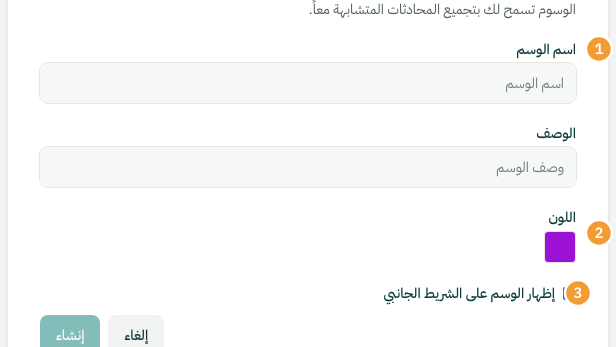
- اكتب اسم الوسم (1). يُقبل حرفان على الأقل، بالعربية أو الإنجليزية، مع الأرقام و
-و_، ودون مسافات. استخدم-بدل المسافة، مثلطلب-جديد. - إن شئت أضف الوصف ليعرف فريقك متى يستخدمه.
- اختر اللون (2).
- اترك إظهار الوسم على الشريط الجانبي (3) مفعّلاً إن أردت أن يظهر تحت الوسوم في قسم المحادثات.
- اضغط إنشاء.
ملاحظة: الحروف الإنجليزية في اسم الوسم تُحفظ صغيرة، فيصبحVIPمثلاًvip.
ضع وسماً على محادثة
- افتح المحادثة، ثم افتح لوحة التفاصيل بجانب الرسائل.
- في قسم وسوم المحادثة اضغط إضافة وسوم (1).
- ابحث عن الوسم واختره. يمكنك اختيار أكثر من وسم.
طرق أخرى أسرع:
- اضغط بالزر الأيمن على المحادثة في القائمة واختر إضافة وسم.
- حدّد عدة محادثات في القائمة، ثم اختر إضافة وسم من الشريط الذي يظهر. ومن الشريط نفسه أزل الوسوم.
- اجعل قاعدة أتمتة أو إجراءً مجمّعاً يضع الوسم عنك.
لإزالة وسم من محادثة، اضغط علامة الإغلاق بجانبه في قسم وسوم المحادثة.
اعرض المحادثات حسب الوسم
- من القائمة الجانبية: تحت المحادثات افتح الوسوم واختر الوسم.
- من تصفية المحادثات: اختر الشرط الوسوم ثم الوسم، واحفظ التصفية في مجلد إن كنت ترجع إليها كثيراً. التفاصيل في إدارة المحادثات.
تعديل الوسم أو حذفه
في الإعدادات ثم الوسوم اضغط زر تعديل بجانب الوسم لتغيير اسمه أو وصفه أو لونه، أو زر حذف لحذفه. حذف الوسم لا يحذف المحادثات التي تحمله.
شكراً لملاحظتك ✓
وصلتنا ملاحظتك، وسنراجع المقال على ضوئها.