


تصفّح الأقسام
إضافة الموظفين
ادعُ فريقك إلى صندوق الوارد، واختر دور كل شخص.
في هذا المقال
أضف فريقك قبل ربط القنوات، حتى لا تتراكم الرسائل على شخص واحد. كل موظف تضيفه يصله بريد إلكتروني ليعيّن كلمة مروره ويدخل إلى صندوق الوارد.
أضف موظفاً
- في صندوق الوارد افتح الإعدادات ثم الموظفون.
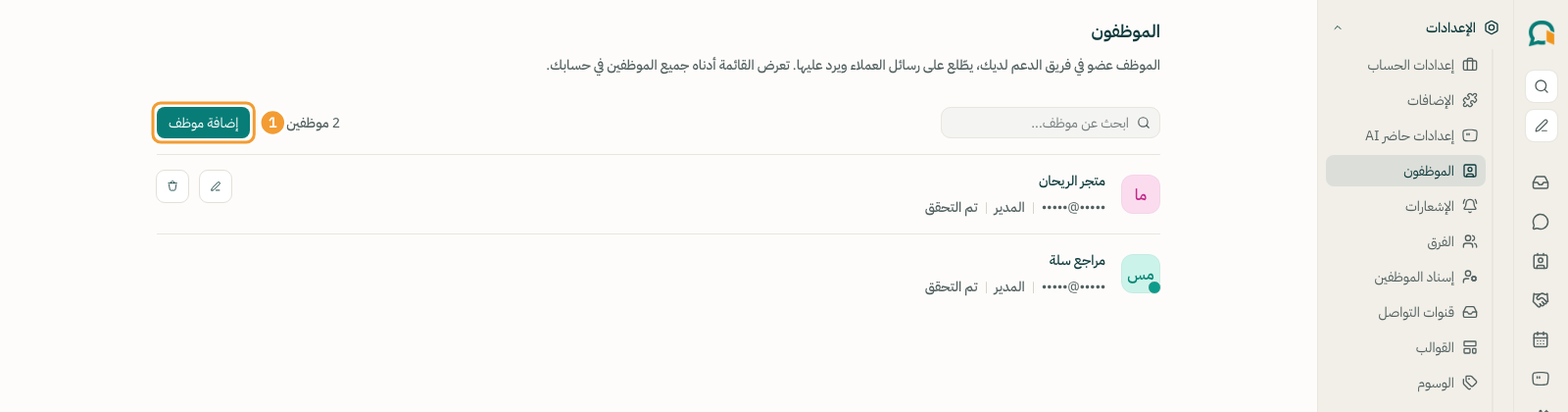
- اضغط إضافة موظف (1).
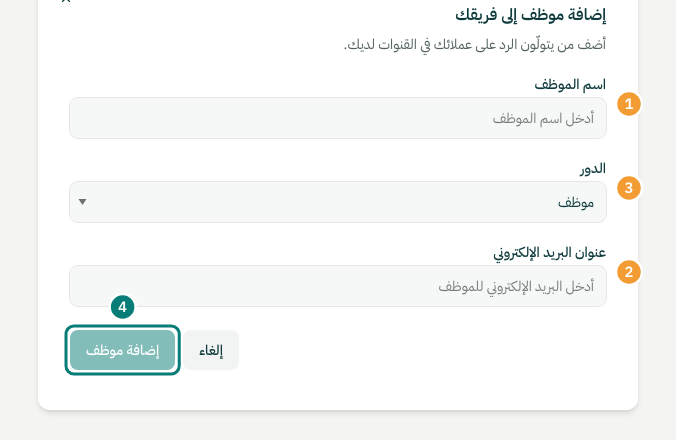
- اكتب اسم الموظف (1).
- اختر الدور (3): المدير أو موظف.
- اكتب عنوان البريد الإلكتروني (2) الذي سيدخل به.
- اضغط إضافة موظف (4).
يظهر الموظف في القائمة بحالة بانتظار التحقق حتى يفتح رسالة الدعوة، ثم تصبح حالته تم التحقق.
أي دور تختار؟
- المدير: يغيّر إعدادات صندوق الوارد ويدير الموظفين والقنوات.
- موظف: يرد على المحادثات في القنوات التي أُضيف إليها، دون الوصول إلى الإعدادات.
ابدأ بالدور الأقل، فرفع الصلاحية لاحقاً سهل. إن كانت باقتك تتضمّن الصلاحيات المخصّصة فيمكنك منح الموظف صلاحيات محددة بين الدورين.
أضف الموظف إلى القنوات
- افتح الإعدادات ثم قنوات التواصل، ثم اضغط زر الإعدادات بجانب القناة.
- افتح تبويب المتعاونون، واختر في خانة الموظفون من يرد على هذه القناة، ثم اضغط تحديث.
غيّر دور موظف
- في صفحة الموظفون اضغط زر التعديل بجانب اسمه.
- اختر الدور الجديد، ثم اضغط حفظ التعديلات.
ملاحظة: يستطيع مالك الحساب أيضاً دعوة الموظفين من حسابه على hadir.chat: افتح الفريق ثم دعوة موظف. النتيجة واحدة، فالموظف يُضاف إلى صندوق الوارد نفسه.
شكراً لملاحظتك ✓
وصلتنا ملاحظتك، وسنراجع المقال على ضوئها.