


تصفّح الأقسام
الاستخدام والرصيد ومفاتيح النماذج
كيف تُحتسب ردود حاضر AI، وأين تتابعها، وكيف يشحن المالك الرصيد، وكيف تشغّل حاضر AI على مفاتيحك الخاصة لدى مزوّد النماذج.
في هذا المقال
يعمل حاضر AI على نماذج ذكاء اصطناعي، إما بمفاتيح حاضر المُدارة (الأصل)، أو بمفاتيحك الخاصة لدى مزوّد النماذج إن كانت باقتك تتيح ذلك. كل الإعدادات هنا في صندوق الوارد: الإعدادات ثم إعدادات حاضر AI، وهذه الصفحة للمدير فقط.
كيف تُحتسب الردود
تشمل باقتك عدداً من ردود الذكاء الاصطناعي كل شهر. يُحتسب منها ما يكتبه حاضر AI بمفاتيح حاضر المُدارة: الإجابات التي يقدّمها للعملاء، والمسودات والاقتراحات المقدَّمة للفريق عبر HadirPilot وأدوات الرد، والرسائل الصوتية التي يفرّغها، والأسئلة الشائعة التي يولّدها من المستندات.
تتابع الاستهلاك في مكانين:
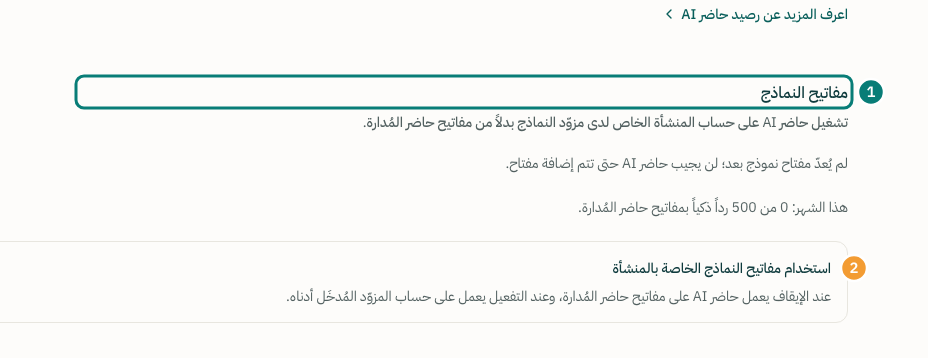
- في إعدادات حاضر AI تحت مفاتيح النماذج (1)، سطر مثل «هذا الشهر: … من … رداً ذكياً بمفاتيح حاضر المُدارة.».
- في منطقة حسابك، بطاقة حاضر AI خلال هذا الشهر في صفحة نظرة عامة. راجع منطقة الحساب في حاضر شات.
حين تنفد ردود الشهر يتوقف حاضر AI بدلاً من أن يحمّلك تكلفة إضافية: يحوّل المساعد المحادثات إلى فريقك، ويخبرك HadirPilot وساحة التجربة بذلك، ولا تُفرَّغ الرسائل الصوتية حتى يبدأ شهر جديد. إلا إن كانت باقتك تشمل الرصيد المدفوع مسبقاً.
رصيد الذكاء الاصطناعي (للمالك فقط)
إن كانت باقتك تشمل الردود بالاستهلاك، فالردود بعد المضمَّنة في الباقة تُخصم من رصيد مسبق الدفع. الرصيد هو الحد الأقصى أيضاً: عند نفاده يحوّل حاضر AI المحادثات إلى فريقك، ولا يُحتسب أي مبلغ يتجاوز ما أضفته.
عرض الرصيد وشحنه متاح لمالك مساحة العمل فقط. لذلك لا يرى بقية المدراء بطاقة الرصيد.
- في إعدادات حاضر AI، اضغط فتح المحفظة في بطاقة رصيد الذكاء الاصطناعي.
- ترى الرصيد (1) وسعر الرد الواحد بعد الردود المضمَّنة، وكم استُخدم من الردود المضمَّنة في هذه الفترة.
- تحت إضافة رصيد اختر المبلغ (2)، ووسيلة السداد من السداد عبر إن ظهرت.
- اضغط إضافة رصيد (3). تُفتح صفحة السداد في تبويب جديد، ويُضاف الرصيد فور تأكيد السداد، وتتحدّث الصفحة حين تعود إليها.
في آخر الحركات ترى كل شحن رصيد وكل رد خُصم، وأي تعديل من حاضر. أما الفواتير والإيصالات فتجدها في منطقة حسابك تحت الباقة والفوترة.
شغّل حاضر AI على مفاتيحك الخاصة
إن كان لديك حساب لدى مزوّد نماذج، مثل OpenAI أو Anthropic أو Gemini، يمكنك تشغيل حاضر AI عليه. يحاسبك المزوّد على الاستهلاك مباشرة، ولا يُحتسب هذا الاستخدام من ردود باقتك.
- في إعدادات حاضر AI، تحت مفاتيح النماذج، فعّل استخدام مفاتيح النماذج الخاصة بالمنشأة (2). إن كان المفتاح معطّلاً فستقرأ: «استخدام المفاتيح الخاصة متاح في باقة أعلى. يمكن تغيير الباقة من لوحة الحساب.»
- اختر المزوّد ونموذج المحادثة من القائمة، أو اختر «آخر — إدخال اسم النموذج» واكتبه.
- الصق مفتاح API. يُحفظ مشفّراً ولا يُعرض مرة أخرى، بل آخر أربعة أحرف منه فقط.
- عنوان الخدمة (Base URL) اختياري، إلا إن طلبه المزوّد.
- تحت التضمينات (بحث المعرفة) اترك مزوّد التضمين على «مزوّد المحادثة نفسه / مفاتيح حاضر المُدارة»، أو اختر مزوّداً آخر إن كان مزوّدك لا يوفّر نماذج تضمين.
- اضغط اختبار وحفظ. يرسل حاضر AI طلب اختبار صغيراً بالمفتاح، ولا يحفظ المفتاح الذي لا يستجيب. عند النجاح ترى «تم التحقق من المفتاح وحفظه.».
يمكنك أيضاً تحت نموذج لكل ميزة تشغيل ميزة معيّنة على نموذج آخر من المزوّد نفسه؛ الحقل الفارغ يعني نموذج المحادثة.
للعودة إلى مفاتيح حاضر المُدارة أوقف المفتاح، وتبقى مفاتيحك محفوظة. ولحذفها نهائياً اضغط إزالة والعودة إلى مفاتيح حاضر المُدارة.
الخصائص
أسفل الصفحة، في قسم الخصائص، تفعّل أو تعطّل اقتراح الوسوم وتفريغ الصوت. الثاني مشروح في تفريغ الرسائل الصوتية.
ملاحظة: إن قرأت «تتضمن الباقة صفحات حاضر AI دون مفاتيح نماذج»، فباقتك تعرض صفحات حاضر AI لكن لا تشمل أي مفاتيح يجيب بها، فلن يرد حتى تغيّر الباقة.
شكراً لملاحظتك ✓
وصلتنا ملاحظتك، وسنراجع المقال على ضوئها.