


تصفّح الأقسام
حملات الدردشة المباشرة
اعرض رسالة ترحيب تلقائية لزوار صفحة معيّنة في موقعك بعد عدد من الثواني، لتبدأ المحادثة أنت.
في هذا المقال
حملة الدردشة المباشرة رسالة تظهر لزائر موقعك في نافذة المحادثة دون أن يكتب شيئاً، حين يقضي وقتاً على صفحة تحددها. مثلاً: زائر بقي 30 ثانية في صفحة الأسعار يرى «هل تحتاج مساعدة في اختيار الباقة؟». إن ردّ، تصل محادثته إلى صندوق الوارد كأي محادثة أخرى.
قبل أن تبدأ
- أن تكون المدير في حاضر شات.
- قناة محادثة الموقع مثبتة على موقعك. راجع إضافة محادثة الموقع.
أنشئ الحملة
- من القائمة الجانبية افتح الحملات ثم الدردشة المباشرة.
- اضغط أنشئ حملة.
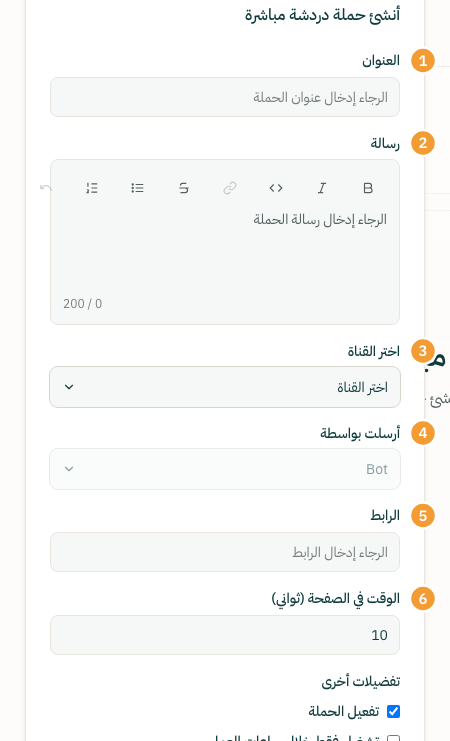
- اكتب العنوان (1)، وهو للفريق فقط.
- اكتب رسالة (2) التي سيراها الزائر. اجعلها قصيرة وسؤالاً يسهل الرد عليه.
- في اختر القناة (3) اختر قناة الموقع. تظهر هنا قنوات محادثة الموقع فقط.
- في أرسلت بواسطة (4) اختر الموظف الذي تظهر الرسالة باسمه، أو اختر الروبوت.
- في الرابط (5) ألصق رابط الصفحة التي تظهر فيها الرسالة، مثل
https://example.com/pricing. - في الوقت في الصفحة (ثواني) (6) اكتب عدد الثواني قبل ظهور الرسالة.
- تحت تفضيلات أخرى اترك تفعيل الحملة محدداً. وإن أردت ألا تظهر الرسالة إلا حين يكون فريقك متواجداً، حدّد تشغيل فقط خلال ساعات العمل.
- اضغط إنشاء.
جرّبها
- افتح الصفحة التي كتبت رابطها في نافذة خاصة في المتصفح.
- انتظر عدد الثواني الذي حددته. تظهر الرسالة فوق زر المحادثة.
- اكتب رداً، وستجد المحادثة في صندوق الوارد تحت قناة الموقع.
عدّل الحملة أو أوقفها
تظهر كل حملة في القائمة ببطاقة عليها حالتها: مفعل أو معطّل. اضغط زر التعديل على البطاقة لتغيير أي حقل، أو لإلغاء تحديد تفعيل الحملة حين تريد إيقافها مؤقتاً دون حذفها. ولحذفها نهائياً اضغط زر الحذف ثم حذف.
ملاحظة: خيار تشغيل فقط خلال ساعات العمل يعتمد على ساعات العمل المضبوطة لقناة الموقع. إن لم تضبطها، فالقناة تُعدّ متاحة طوال الوقت.
شكراً لملاحظتك ✓
وصلتنا ملاحظتك، وسنراجع المقال على ضوئها.