


تصفّح الأقسام
إعداد حاضر AI
أنشئ مساعداً يرد على عملائك من معرفتك، واربطه بقنوات التواصل، واضبط متى يرد ومتى يحوّل المحادثة إلى فريقك.
في هذا المقال
مساعد حاضر AI يرد على عملائك في القنوات التي تربطه بها، ويجيب من المعرفة التي تضيفها له: الأسئلة الشائعة والمستندات والروابط. وما لا يعرف جوابه يحوّله إلى فريقك مع رسالة تختارها أنت.
قبل أن تبدأ
- أن تكون المدير في حاضر شات. يستطيع الموظفون رؤية صفحات حاضر AI، لكن الإنشاء والتعديل للمدير فقط.
- أن تشمل باقتك حاضر AI. إن لم تشمله تظهر لك رسالة «فضلاً ترقية الباقة لاستخدام حاضر AI».
أنشئ المساعد
- من القائمة الجانبية افتح حاضر AI.
- إن لم يكن لديك مساعد بعد، اضغط إنشاء مساعد جديد. ولإضافة مساعد آخر لاحقاً، افتح قائمة المساعدين أعلى الصفحة واضغط إنشاء مساعد.
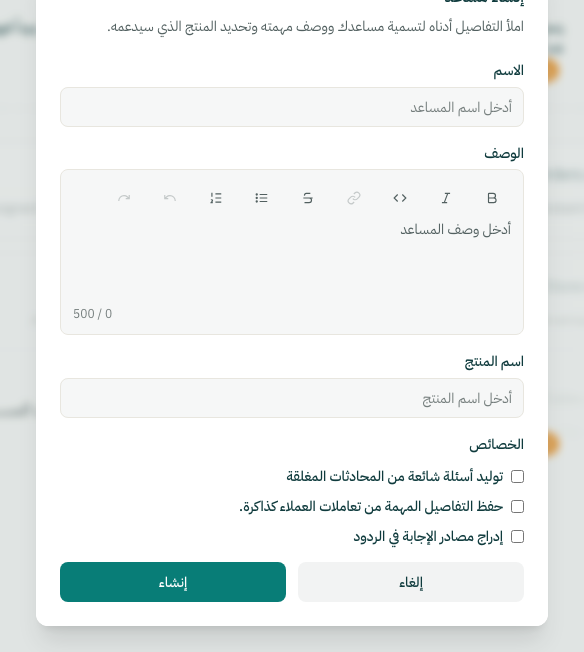
- في نافذة إنشاء مساعد املأ الاسم (1) والوصف واسم المنتج، مثل اسم متجرك.
- تحت الخصائص (2) اختر ما يناسبك: «توليد أسئلة شائعة من المحادثات المغلقة»، و«حفظ التفاصيل المهمة من تعاملات العملاء كذاكرة.»، و«إدراج مصادر الإجابة في الردود».
- اضغط إنشاء (3). تُفتح صفحة الأسئلة الشائعة للمساعد الجديد لتبدأ بإضافة معرفته.
المساعد بلا معرفة لا يجد ما يجيب به، فأضف معرفته أولاً كما في مصادر المعرفة.
اربط المساعد بقنوات التواصل
- تحت حاضر AI افتح قنوات التواصل.
- اضغط ربط قناة جديدة (1).
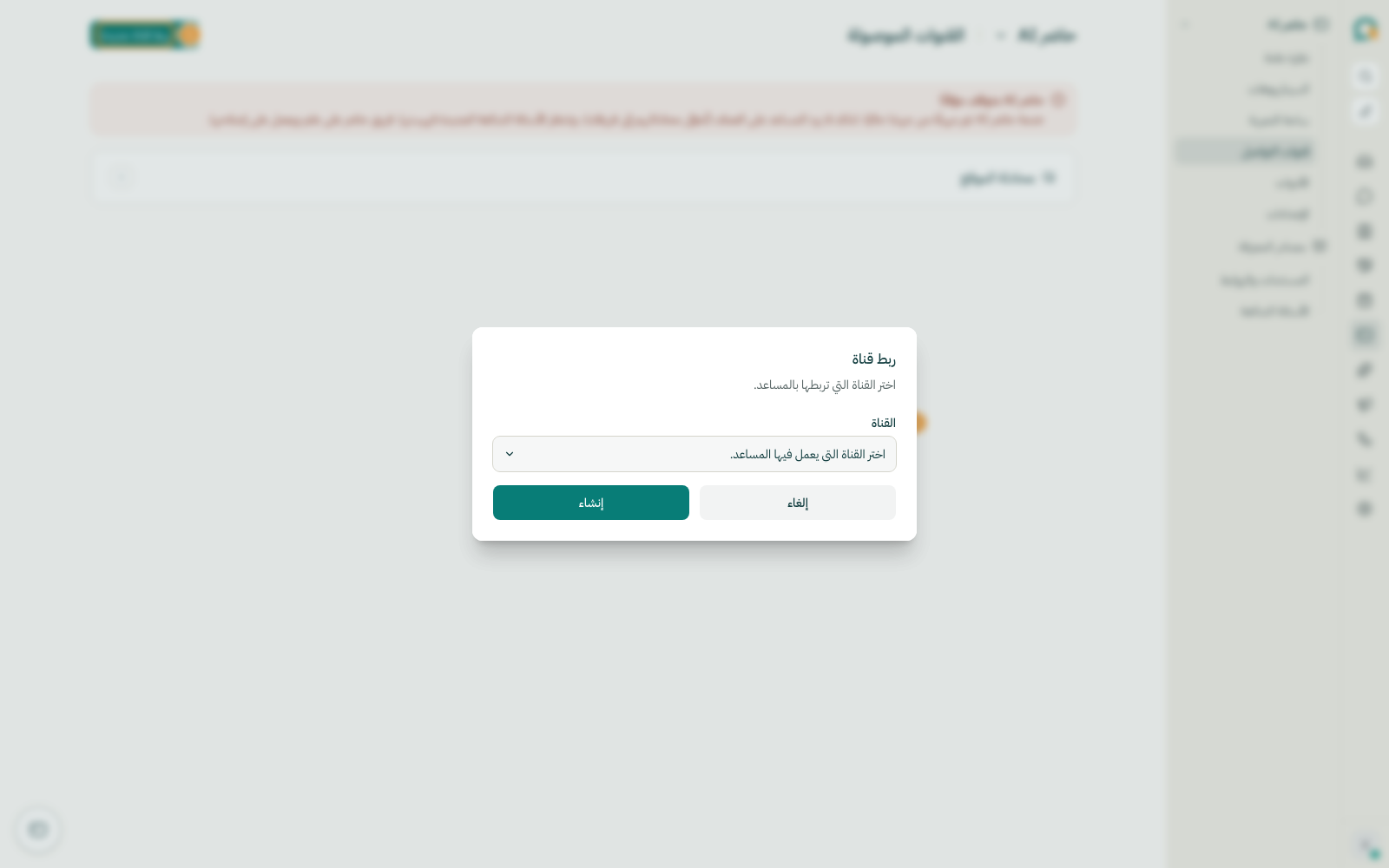
- في نافذة ربط قناة اختر القناة (2)، مثل رقم واتساب أو محادثة الموقع، ثم اضغط إنشاء.
- تظهر رسالة «تم ربط القناة بنجاح.»، ومن الآن يرد المساعد على المحادثات الجديدة في هذه القناة.
لإيقاف المساعد في قناة، افتح قائمة القناة في الصفحة نفسها واختر قطع الاتصال.
اضبط سلوك المساعد
افتح الإعدادات تحت حاضر AI. في الصفحة تبويبات جانبية (1)، ولكل تبويب زر تحديث يحفظ ما غيّرته:
- الإعدادات الأساسية: الاسم والوصف واسم المنتج والخصائص، ومنها «السماح بالوصول إلى بيانات جهة الاتصال».
- إعدادات النظام: تحت حين يتوقف العميل عن الرد اختر انتظار العميل أو اترك القرار لـ حاضر AI (موصى به) أو الإغلاق دائماً، والمدة قبل الإجراء، ويمكنك تفعيل إرسال رسالة عند الإغلاق. وفيه أيضاً رسالة التحويل (2) التي يرسلها المساعد حين يحوّل المحادثة إلى فريقك.
- الفئة المستهدفة: الجميع، أو فئة محددة بشروط مثل لغة أول رسالة أو بيانات جهة الاتصال.
- التوقيت: في أي وقت أو خلال ساعات العمل أو خارج ساعات العمل. خارج المدة التي تختارها تُحوَّل المحادثات إلى فريقك. القنوات التي لم تُضبط لها ساعات عمل مشمولة دائماً.
أما الضوابط وإرشادات الرد فشرحهما في السيناريوهات والأدوات.
جرّب قبل أن يرد على عملائك
قبل ربط قناة حقيقية، اسأل المساعد في ساحة التجربة أسئلة يطرحها عملاؤك عادة، وأكمل ما ينقصه من معرفة.
تابع أداءه
صفحة نظرة عامة تعرض المحادثات المُعالَجة ونسبة الإغلاق التلقائي ونسبة التحويل ونسبة إعادة الفتح للفترة التي تختارها.
ملاحظة: كل رد يكتبه المساعد يُحتسب من ردود حاضر AI في باقتك. حين تنفد ردود الشهر، يحوّل المساعد المحادثات إلى فريقك بدلاً من الرد. التفاصيل في الاستخدام والرصيد ومفاتيح النماذج.
شكراً لملاحظتك ✓
وصلتنا ملاحظتك، وسنراجع المقال على ضوئها.