


تصفّح الأقسام
البحث في المحادثات
اعثر على أي محادثة أو رسالة أو عميل بالاسم أو الرقم أو نص الرسالة، وانتقل إلى أي صفحة من لوحة الأوامر.
في هذا المقال
حين يسأل عميل «وش صار على طلبي اللي كلمتكم عنه الأسبوع الماضي؟» تحتاج أن تجد المحادثة بسرعة. في حاضر شات طريقتان: صفحة البحث للبحث في المحادثات والرسائل وجهات الاتصال، ولوحة الأوامر للانتقال السريع وتنفيذ الإجراءات من لوحة المفاتيح.
ابحث من صفحة البحث
- اضغط خانة بحث... أعلى القائمة الجانبية.
- اكتب ثلاثة أحرف أو أكثر: اسم العميل، أو رقم جواله، أو بريده، أو رقم المحادثة، أو كلمات من الرسالة (1).
- تظهر النتائج في تبويبات (2): كل النتائج، جهات الاتصال، المحادثات والرسائل. بجانب كل تبويب عدد نتائجه.
- اضغط أي نتيجة لفتحها. في نتائج الرسائل يظهر جزء الرسالة الذي فيه كلمتك.
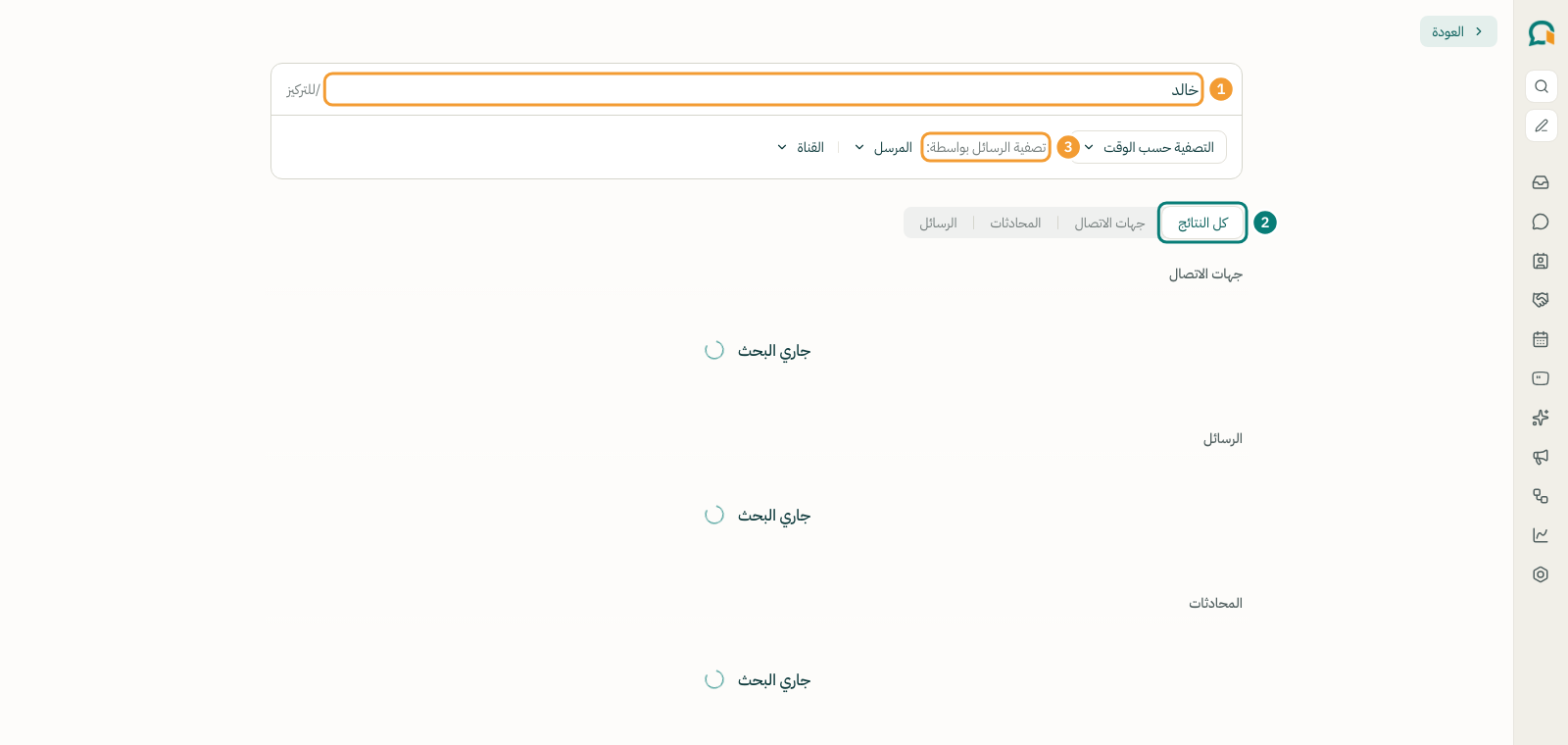
ملاحظة: حين لا يكون المؤشر في خانة كتابة، اضغط / لتنتقل إلى خانة البحث مباشرة. وتجد بحثك السابق تحت عمليات البحث الأخيرة.
ضيّق نتائج الرسائل
إن ظهرت نتائج كثيرة، استعمل الأدوات تحت تصفية الرسائل بواسطة: (3):
- المرسل: اختر عميلاً أو موظفاً، لترى رسائله فقط.
- القناة: اقصر البحث على قناة واحدة، مثل واتساب المتجر.
- التصفية حسب الوقت: آخر 7 أو 30 أو 60 أو 90 يوماً، أو نطاق مخصص تحدد فيه البداية والنهاية ثم تضغط تطبيق.
لإلغاء تصفية اضغط مسح عامل التصفية.
لوحة الأوامر
اضغط ⌘ + K على ماك، أو Ctrl + K على ويندوز، من أي مكان في صندوق الوارد. تظهر خانة البحث أو القفز إلى (1).
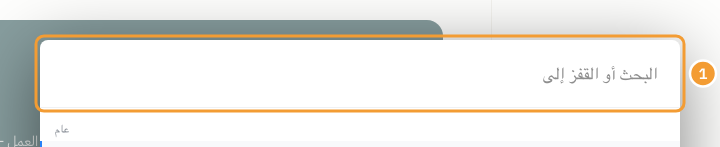
- اكتب اسم صفحة مثل «الوسوم» أو «التقارير» وانتقل إليها بـ Enter.
- وأنت داخل محادثة، تجد أوامر لها: تغيير المحال إليه، تغيير الفريق، إضافة وسم إلى المحادثة، تغيير الأولوية، تأجيل المحادثة وتنفيذ إجراء مجمّع.
- تتنقل بين الأوامر بالأسهم، وتغلق اللوحة بـ Esc.
نصائح لبحث أدق
- إن كنت تعرف القناة أو الفترة، صفِّ بها من البداية، فهذا أسرع من التمرير.
- الموظف يرى نتائج القنوات التي هو عضو فيها فقط، أما المدير فيرى الكل.
- لتجميع محادثات تعود إليها كثيراً استعمل الوسوم أو المجلدات، كما في إدارة المحادثات.
شكراً لملاحظتك ✓
وصلتنا ملاحظتك، وسنراجع المقال على ضوئها.