


تصفّح الأقسام
منطقة الحساب في حاضر شات
ما تجده في لوحة حسابك على hadir.chat/app، وكيف تنتقل منها إلى صندوق الوارد.
في هذا المقال
لحسابك في حاضر شات مكانان: لوحة الحساب على hadir.chat/app، وفيها الباقة والفوترة والفريق وبياناتك، وصندوق الوارد على app.hadir.chat، وفيه المحادثات والقنوات. تدخل إلى الاثنين بحساب دخول واحد، وتنتقل من اللوحة إلى صندوق الوارد دون تسجيل دخول إضافي.
الدخول إلى لوحة الحساب
- افتح hadir.chat/ar/login وسجّل الدخول ببريدك وكلمة المرور.
- تفتح صفحة نظرة عامة. القائمة الجانبية (1) فيها: نظرة عامة والفريق والباقة والفوترة والإعدادات، وحاضر AI إن كانت باقتك تتضمّنه.
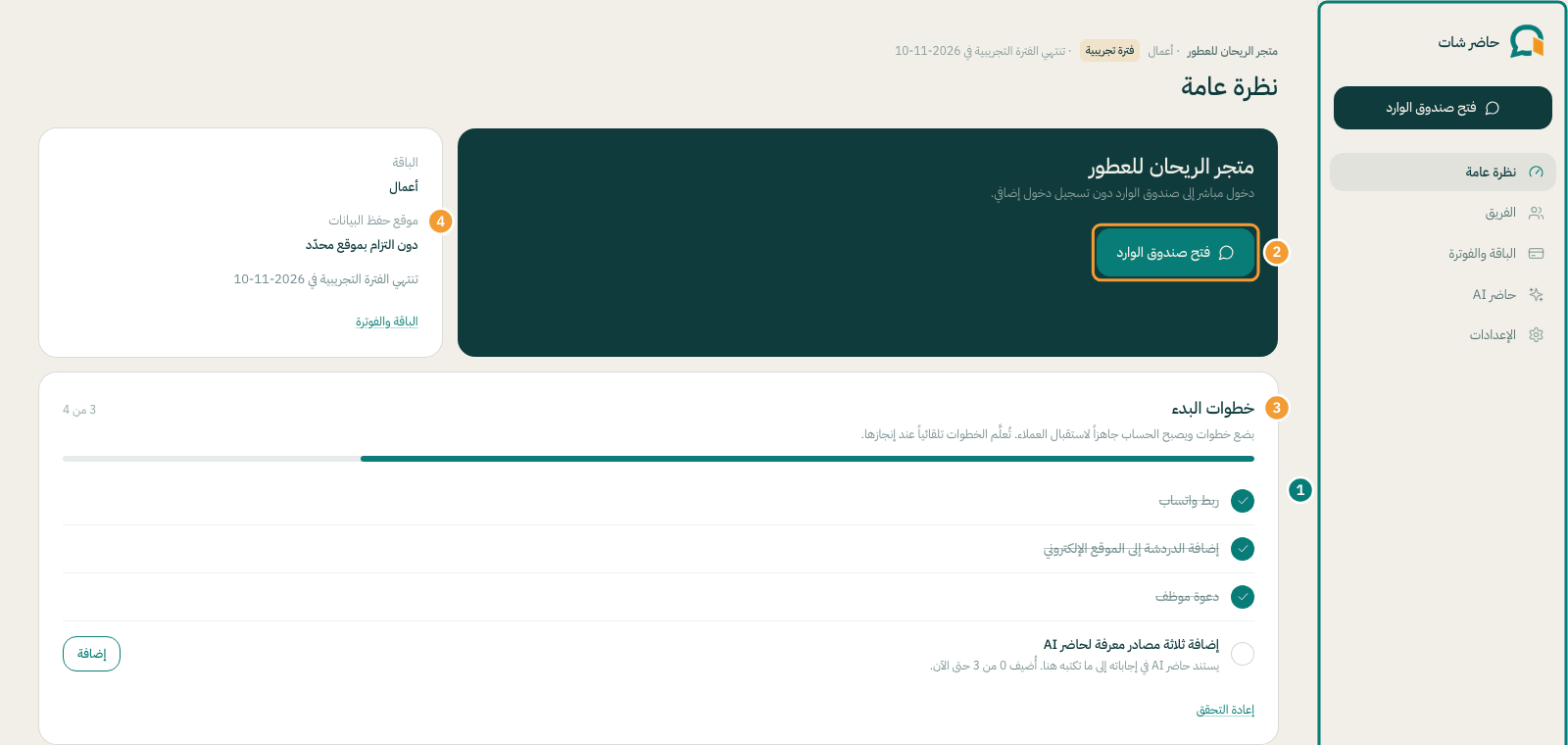
صفحة نظرة عامة
- فتح صندوق الوارد (2): ينقلك إلى المحادثات مباشرة. ستجد الزر نفسه أعلى القائمة الجانبية في كل صفحة.
- خطوات البدء (3): ربط واتساب، وإضافة الدردشة إلى الموقع الإلكتروني، ودعوة موظف، وغيرها بحسب باقتك. تُعلَّم كل خطوة تلقائياً عند إنجازها. اضغط إعادة التحقق إن أنجزت خطوة ولم تُعلَّم بعد، وحين تكتمل كلها يمكنك إغلاق القائمة.
- الباقة (4): اسم باقتك، وموقع حفظ البيانات، وتاريخ نهاية الفترة التجريبية إن كنت فيها، ورابط إلى الباقة والفوترة.
- حاضر AI خلال هذا الشهر: عدد ردود حاضر AI المستخدمة في الشهر الحالي، إن كانت باقتك تتضمّنه.
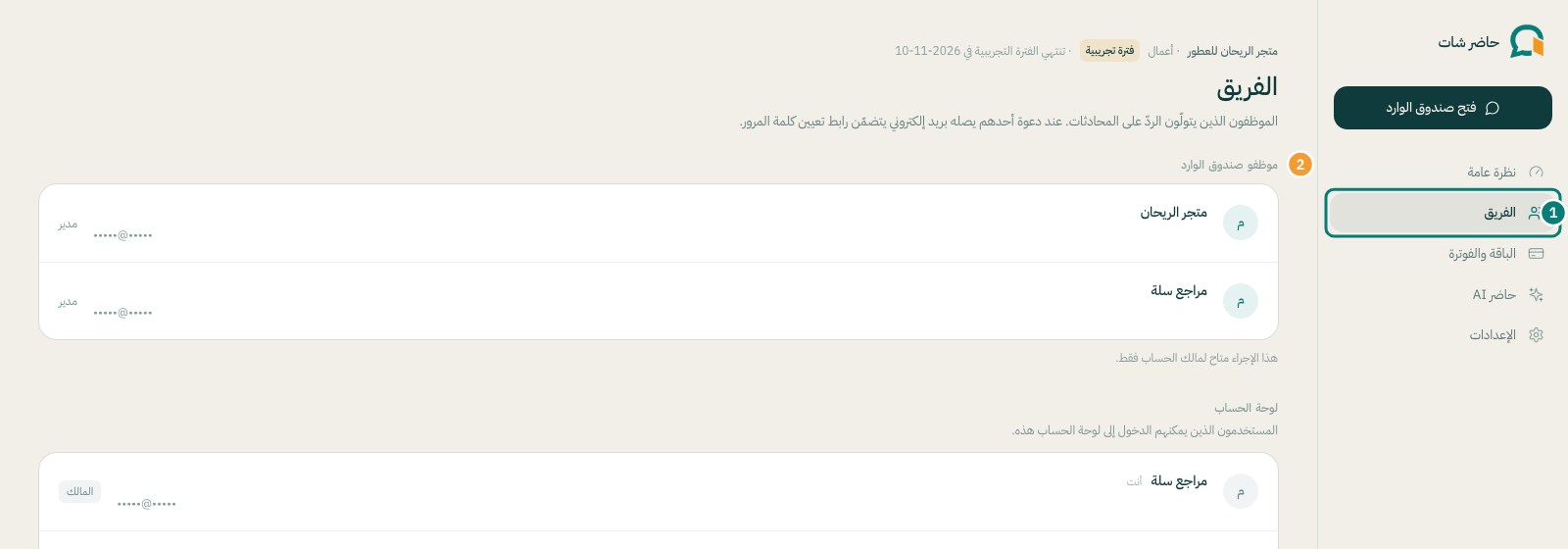
صفحة الفريق
فيها قائمتان: موظفو صندوق الوارد (2)، وهم من يردون على المحادثات، ولوحة الحساب، وهم من يدخلون إلى هذه اللوحة. يستطيع مالك الحساب دعوة موظف من هنا بزر دعوة موظف أو إزالته. أما بقية المستخدمين فيرون عبارة «هذا الإجراء متاح لمالك الحساب فقط.»
الباقة والفوترة
ترى فيها الباقة الحالية وفواتيرك ورصيد حاضر AI، ومنها تبدأ الاشتراك أو تغيّر الباقة. بدء الاشتراك وإضافة الرصيد متاحان لمالك الحساب فقط.
الإعدادات
- البيانات الشخصية: الاسم والبريد ورقم الجوال واللغة وكلمة المرور. ما تغيّره هنا يُطبَّق في صندوق الوارد أيضاً.
- الحساب: اسم الحساب كما يظهر للفريق وعلى الفواتير، ويعدّله مالك الحساب فقط.
- الإضافات: وحدات لقطاعات بعينها. اضغط إدارة الإضافات لتراها.
- الأجهزة المسجَّل دخولها: كل جهاز دخل إلى حسابك. إن رأيت جهازاً لا تعرفه فسجّل خروجه وغيّر كلمة المرور.
- بيانات الحساب: تصدير كل بيانات الحساب في ملف واحد، أو طلب محو الحساب.
ملاحظة: تغيّر لغة اللوحة وألوانها من أسفل القائمة الجانبية (العربية أو English، وفاتح أو داكن أو وفق النظام).
شكراً لملاحظتك ✓
وصلتنا ملاحظتك، وسنراجع المقال على ضوئها.