


تصفّح الأقسام
التحقق بخطوتين
اطلب رمزاً من تطبيق المصادقة مع كلمة المرور عند الدخول إلى صندوق الوارد، واحفظ رموز الاسترداد.
في هذا المقال
التحقق بخطوتين يحمي دخولك إلى صندوق الوارد حتى لو عرف أحد كلمة مرورك. بعد تفعيله، يطلب صندوق الوارد عند تسجيل الدخول بالبريد وكلمة المرور رمزاً من ستة أرقام يظهر في تطبيق مصادقة على جوالك، مثل Google Authenticator أو Authy. يفعّله كل شخص لحسابه هو.
قبل أن تبدأ
- ثبّت تطبيق مصادقة على جوالك.
- جهّز مكاناً آمناً تحفظ فيه رموز الاسترداد، مثل مدير كلمات المرور.
فعّل التحقق بخطوتين
- في صندوق الوارد اضغط صورتك أسفل القائمة الجانبية، ثم إعدادات الملف الشخصي.
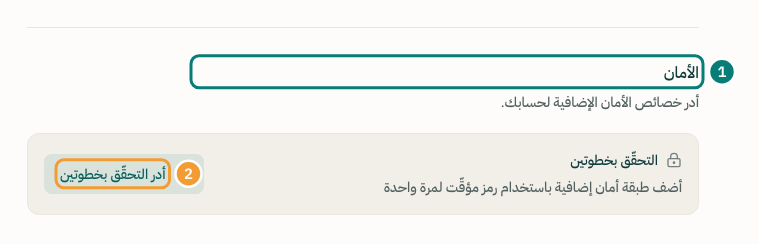
- في قسم الأمان (1) اضغط أدر التحقّق بخطوتين (2).
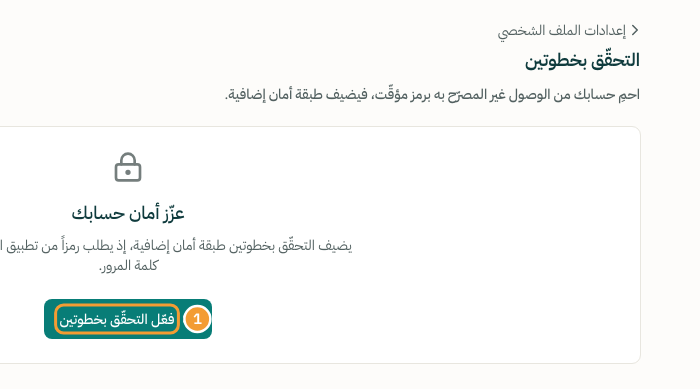
- اضغط فعّل التحقّق بخطوتين (1).
- تحت امسح رمز الاستجابة بتطبيق المصادقة امسح الرمز بتطبيقك. إن تعذّر المسح فاضغط تعذّر المسح؟ أدخل الرمز يدوياً وانسخ المفتاح السري إلى التطبيق.
- اكتب الرمز الظاهر في التطبيق في خانة اكتب الرمز المكوّن من ستة أرقام من تطبيق المصادقة، ثم اضغط تحقّق وتابع.
- تظهر احفظ رموز الاسترداد. اضغط تحميل أو انسخ الكل واحفظها، فلن تراها مرة أخرى.
- علّم «حفظت رموز الاسترداد في مكان آمن…» ثم اضغط أكمل الإعداد.
تصبح الحالة التحقّق بخطوتين مفعّل.
الدخول بعد التفعيل
- سجّل الدخول ببريدك وكلمة المرور كالمعتاد.
- تظهر شاشة التحقّق بخطوتين. اكتب الرمز من التطبيق واضغط تحقق.
- إن لم يكن جوالك معك فاضغط جرّب طريقة تحقّق أخرى، واختر رمز الاسترداد، واكتب أحد رموزك.
كل رمز استرداد يُستخدم مرة واحدة. حين تقل رموزك يظهر لك تنبيه، فاضغط أنشئ رموز استرداد جديدة في صفحة التحقق بخطوتين واكتب رمزاً من التطبيق. تتوقف الرموز القديمة عن العمل.
عطّل التحقق بخطوتين
- افتح صفحة التحقّق بخطوتين من إعدادات الملف الشخصي.
- اضغط عطّل التحقّق بخطوتين.
- اكتب كلمة المرور ورمزاً من التطبيق أو رمز استرداد، ثم اضغط عطّل التحقّق بخطوتين.
ملاحظة: إن فقدت تطبيق المصادقة ورموز الاسترداد معاً فتواصل مع دعم حاضر شات. ولأن الحساب في صندوق الوارد يطلب الرمز، فلوحة الحساب على hadir.chat قد تعرض «حساب صندوق الوارد مفعّل عليه التحقق بخطوتين، ولا يمكن التحقق منه من هنا.»؛ عندها أعد تعيين كلمة المرور لتسجيل الدخول.
شكراً لملاحظتك ✓
وصلتنا ملاحظتك، وسنراجع المقال على ضوئها.