


تصفّح الأقسام
ربط البريد الإلكتروني
اربط بريد الدعم لديك، من Microsoft أو Google أو أي مزوّد آخر، فتصل رسائل العملاء إلى صندوق الوارد كمحادثات.
في هذا المقال
حين تربط بريد الدعم لديك، مثل [email protected]، بحاضر شات، تصبح كل رسالة يرسلها العميل محادثة في صندوق الوارد، ويصله رد فريقك في بريده كرسالة عادية. تبدأ بالخطوات نفسها، ثم تختار مزوّد بريدك.
قبل أن تبدأ
- أن تكون المدير في حاضر شات.
- أن تعرف بيانات الدخول إلى البريد الذي تريد ربطه، أو أن يساعدك مسؤول البريد في شركتك.
اختر مزوّد البريد
- في صندوق الوارد افتح الإعدادات ثم قنوات التواصل، واضغط إضافة قناة تواصل.
- اختر البريد الإلكتروني.
- في صفحة اختر مزوّد البريد الإلكتروني اختر بطاقة مزوّدك (1).
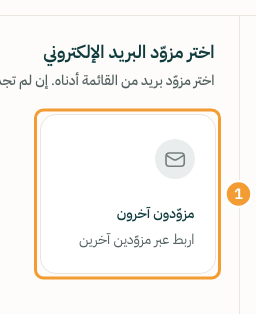
إن كان بريدك على Microsoft 365 أو Outlook أو على Google Workspace أو Gmail، فاختر بطاقته إن ظهرت لك، فالربط بها يتم بتسجيل الدخول دون إدخال إعدادات تقنية. وإن لم تجد بطاقة مزوّدك، فاختر مزوّدون آخرون.
الربط عبر Microsoft أو Google
- اكتب عنوان البريد في خانة اكتب البريد الإلكتروني.
- اضغط تسجيل الدخول باستخدام Microsoft أو تسجيل الدخول باستخدام Google.
- سجّل الدخول بحساب البريد نفسه، ووافق على الصلاحيات المطلوبة. تعود بعدها إلى حاضر شات تلقائياً.
- اختر الموظفين الذين يردون على هذا البريد، ثم اضغط إضافة موظفين.
الربط عبر مزوّد آخر
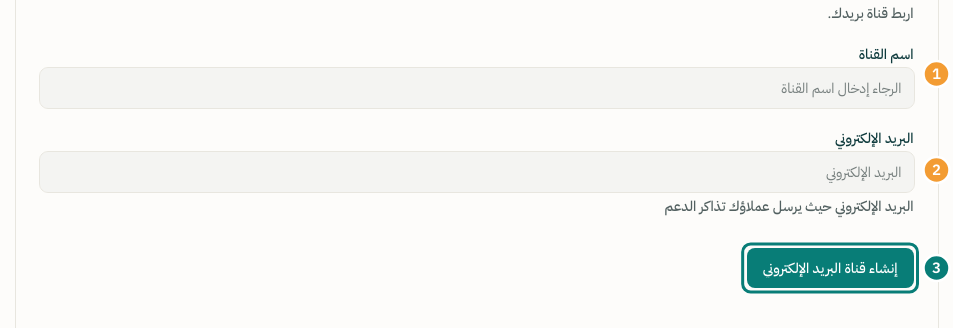
- في صفحة قناة البريد الإلكتروني اكتب اسم القناة (1)، مثل «بريد الدعم».
- اكتب في البريد الإلكتروني (2) العنوان الذي يراسلكم عليه العملاء.
- اضغط إنشاء قناة البريد الإلكتروني (3)، ثم اختر الموظفين واضغط إضافة موظفين.
بعد الإنشاء ترى إحدى حالتين:
- عنوان إعادة توجيه: إن ظهر لك تحت إعادة توجيه رسائل البريد الإلكتروني إلى هذا العنوان، فاضبط في بريدك إعادة توجيه كل الرسائل الواردة إليه، فتصل إلى صندوق الوارد.
- إعدادات IMAP وSMTP: إن لم يظهر عنوان، أو أردت أن يُرسل الرد من خادم بريدك مباشرة، فأدخل بياناتهما كما في القسم التالي. بدونها لا تُعالج أي رسالة.
أدخل إعدادات IMAP وSMTP
تجد هذه البيانات في صفحة المساعدة لدى مزوّد بريدك. اضغط اضغط هنا في صفحة النجاح، أو افتح إعدادات القناة ثم تبويب التهيئة.
- تحت IMAP شغّل تمكين تكوين IMAP لهذا البريد الوارد، واملأ العنوان (مثل
imap.example.com) والمنفذ وتسجيل الدخول وكلمة المرور، وفعّل تمكين SSL إن كان مزوّدك يطلبه. اضغط تحديث الإعدادات. - يظهر بعدها قسم SMTP. شغّل مفتاح التفعيل في أعلاه، واملأ العنوان والمنفذ وتسجيل الدخول وكلمة المرور، واختر التشفير الذي يحدّده مزوّدك. اضغط تحديث إعدادات SMTP.
ملاحظة: كثير من المزوّدين لا يقبلون كلمة مرور الحساب العادية حين يكون التحقق بخطوتين مفعّلاً، ويطلبون «كلمة مرور تطبيق» تنشئها من إعدادات الأمان في بريدك. إن ظهرت رسالة بأن الإعدادات لم تُحدَّث، فجرّبها، وتأكد من العنوان والمنفذ.
جرّب القناة
أرسل رسالة من بريد آخر إلى عنوان الدعم، وستظهر بعد قليل محادثة جديدة تحت القناة. رد عليها من صندوق الوارد، وتأكد أن الرد وصل إلى البريد الذي أرسلت منه.
شكراً لملاحظتك ✓
وصلتنا ملاحظتك، وسنراجع المقال على ضوئها.